VMware 安装 Centos 7 Linux 虚拟机,下载、安装、配置、连接测试
本文对应视频教程:
- B站:https://www.bilibili.com/video/BV1mt4y1F7GY
- 抖音:https://v.douyin.com/cAACoi-bE5Q/
- 小红书:http://xhslink.com/o/5vOiO2iYcCg
文章目录
1. 准备工作
1.1. Windows 10
拥有一台搭载windows操作系统的电脑。以Windows 10为例。
1.2. 下载、安装 VMware
下载地址:https://www.vmware.com/products/desktop-hypervisor/workstation-and-fusion
(已作废)下载地址:https://www.vmware.com/cn/products/workstation-pro/workstation-pro-evaluation.html
注:需先注册账号、登录后再下载。
安装步骤:略。
1.3. 下载 Centos 7 系统镜像
下载地址:https://mirrors.aliyun.com/centos/7/isos/x86_64/CentOS-7-x86_64-DVD-2009.iso
(已作废)下载地址:https://mirrors.tuna.tsinghua.edu.cn/centos/7/isos/x86_64/CentOS-7-x86_64-DVD-2009.iso
2. 安装 Centos 7 虚拟机
2.1. 创建安装位置文件夹
E:\VMwareMachines\CentOS7_1
2.2. 创建虚拟机
打开VMware > 文件 > 新建虚拟机 > 典型 > 下一步 ;
稍后安装操作系统 > 下一步 ;
Linux > Centos 7 64 位 > 下一步 ;
虚拟机名称:
CentOS7_1> 位置:E:\VMwareMachines\CentOS7_1> 下一步 ;最大磁盘大小:
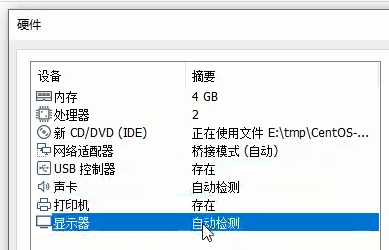
100GB> 将虚拟机存储为单个文件 > 下一步 ;自定义硬件 >
内存:4GB(不要超过物理机内存的一半);
处理器:1颗、2核;
CD/DVD:选择下载好的CentOS7镜像文件:
CentOS-7-x86_64-DVD-2009.iso;网络:桥接模式。(注意:如果物理机连接了路由器或路由器下的交换机,通过网线或者WiFi,可以使用桥接模式;如果物理机是直接拨号上网、或者物理机连接了手机WiFi,请使用NAT模式。)。
开启此虚拟机 > 根据提示按回车
语言:中文 > 简体中文(中国)> 继续
等待灰色按钮变成黑色
2.3. 分区
选中磁盘 > 勾选”我要配置分区“ > 点击”完成“ > 分区方案选择”LVM简单配置“ > 点击”点这里自动创建他们“ > 完成 > 接受更改
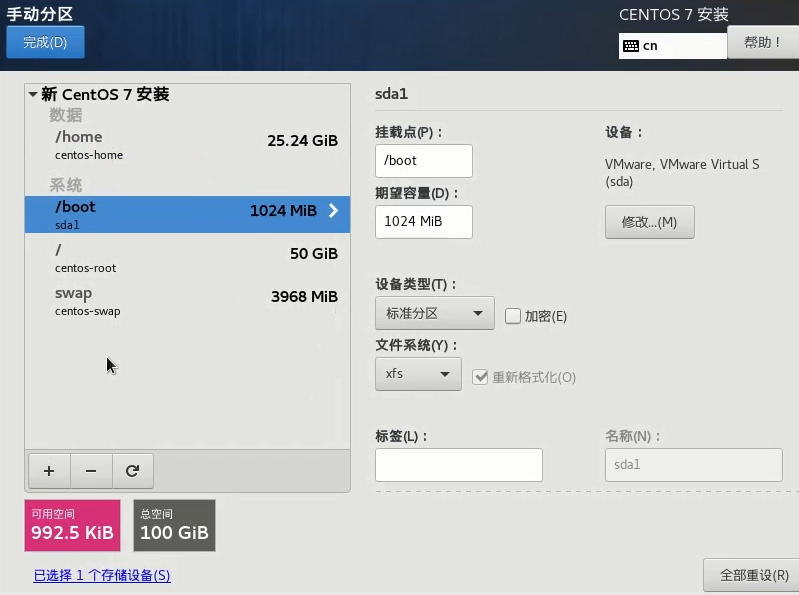
共 100GB,分区如下:
| 分区名称 | 大小 |
|---|---|
| /boot | 1024MB |
| / | 50GB |
| /swap | 3968MB |
| /home | 25.24GB |
2.4. 网络
网络和主机名 > 主机名:
CentOS7-1(注意:主机名不能含有下划线)配置 > ipv4设置 > 方法:手动
点击右侧的”Add“
查看物理机上网网卡的IP:
192.168.10.10,后面将虚拟机的IP设置为与物理机同一网段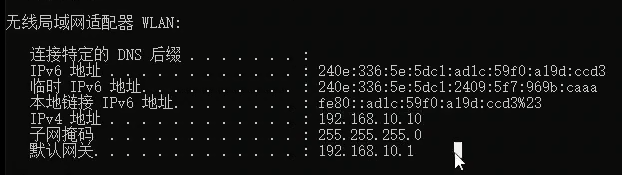
地址:
192.168.10.31子网掩码:
255.255.255.0网关:
192.168.10.1,与物理机的网关保持一致DNS:
223.5.5.5,1.2.4.8,这里提供以下DNS选项:阿里公共dns:
223.5.5.5、223.6.6.6中国互联网络信息中心公共DNS服务器(CNNIC’s DNS):
1.2.4.8、210.2.4.8
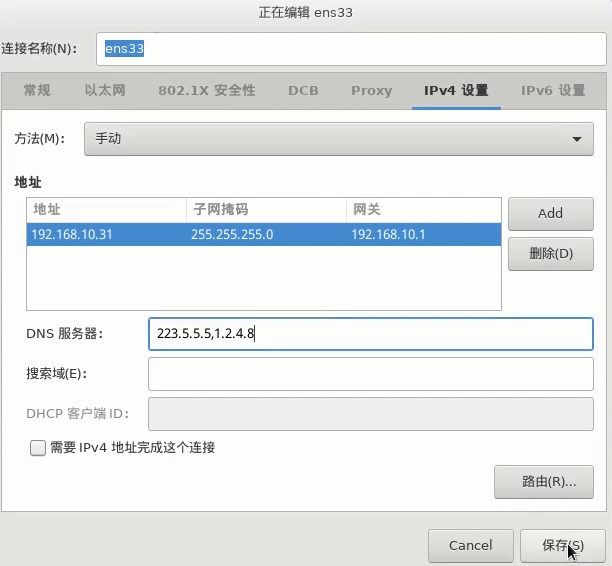
保存 > 点击”以太网“右侧的”关闭“,变为”打开“状态;
完成。
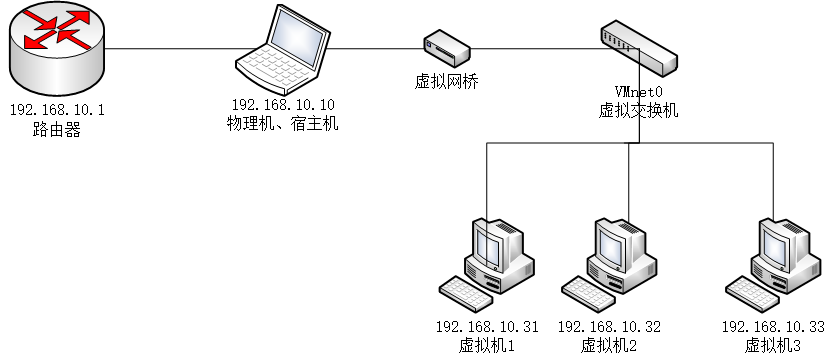
此处“桥接模式”图示,其中:
路由器(网关)IP:192.168.10.1
物理机IP:192.168.10.10
Centos 虚拟机IP:192.168.10.31
2.5. 设置root密码
此处设置为123456
2.6. 查看IP
# 查看 ifconfig 命令所在的包
yum search ifconfig
# 根据查询结果,安装包
yum install net-tools.x86_64
# 查看ip
ifconfig
3. 测试远程
如果是win10系统,按 win + R 键,输入 cmd ,按回车,在打开的 cmd 命令行中,使用ssh命令远程登录Centos虚拟机:
ssh root@192.168.10.31
# 输入密码:123456
也可以使用 SecureCRT 、Xshell 等软件对 CentOS 虚拟机进行 ssh 连接。