Windows 11 安装 Claude Code:配置国产模型(DeepSeek)、无需解决网络问题
文章目录
1. 准备工作
1.1. 安装 Node.js
注:如果你已经安装过 Node.js 则可以跳过本步骤
验证方法:
同时按
win + R键,输入cmd,按回车,将打开 CMD 终端,输入以下命令:
node -v如果打印出了具体的版本号,则说明已经安装了;如果报错了,说明没有安装。
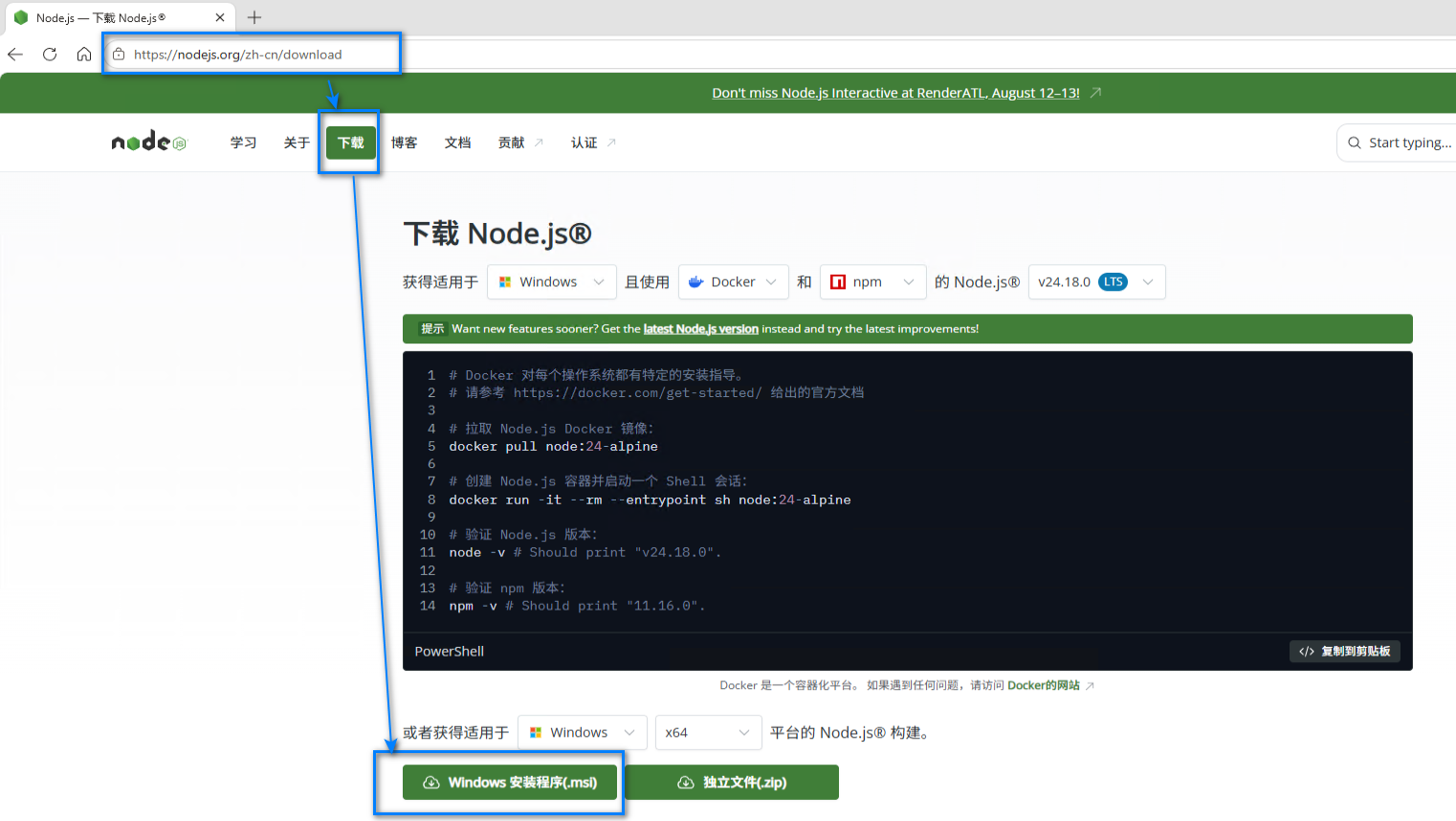
Node.js 下载地址:https://nodejs.org/zh-cn/download
点击 Windows 安装程序(.msi) 按钮即可下载
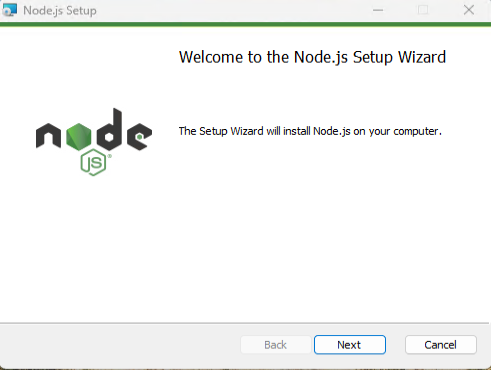
双击下载的 node-v24.18.0-x64.msi 文件开始安装
点击 Next
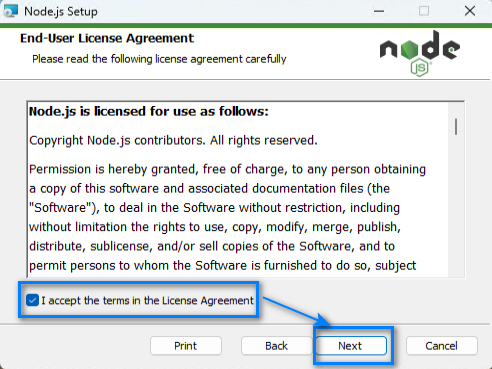
勾选 I accept ... ,点击 Next
选择安装位置,这里选择 D:\soft\nodejs\
(也可以保持默认位置)
点击 Next
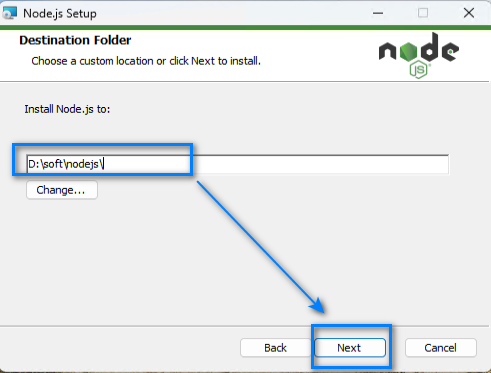
点击 Next
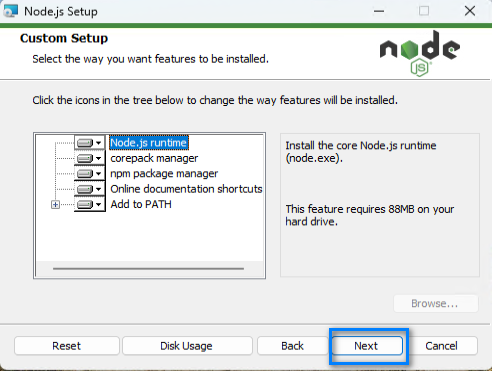
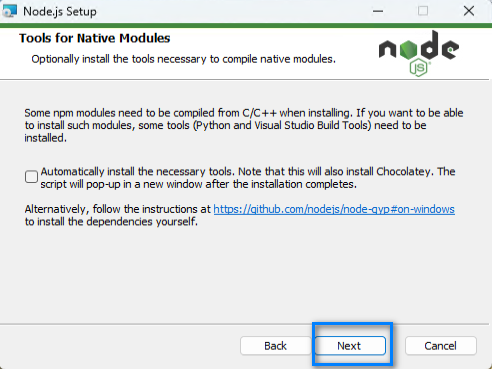
不要勾选,点击 Next
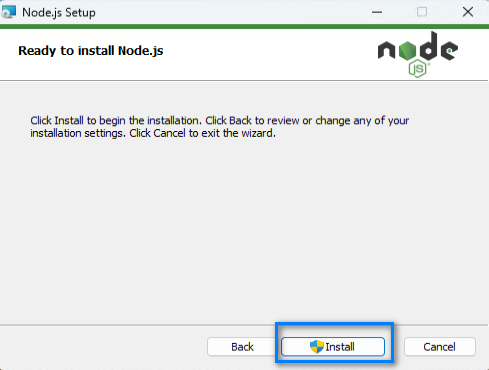
点击 Install
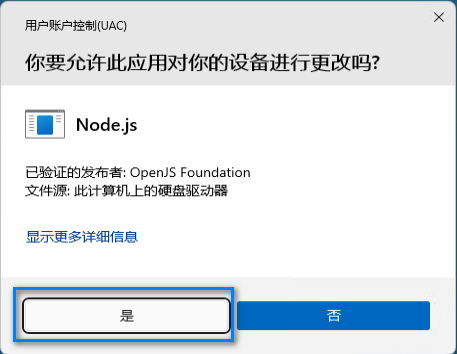
点 是,允许安装
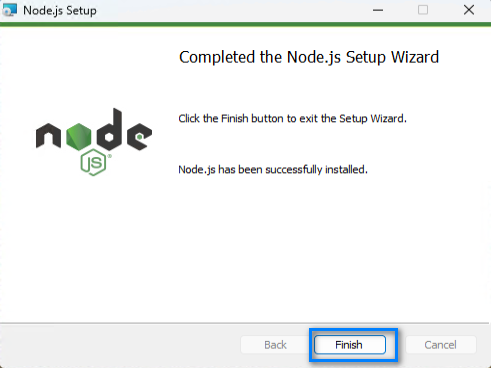
点击 Finish
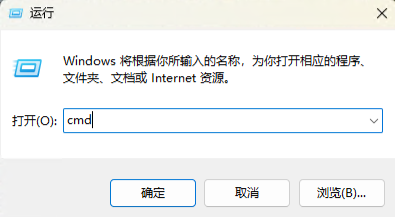
同时按 win + R 键,输入 cmd ,按回车,将打开 CMD 终端
输入以下命令查看 Node.js 的版本:
node -v
Node.js 安装之后,同时自动安装了 npm
再输入输入以下命令查看 npm 的版本:
npm -v
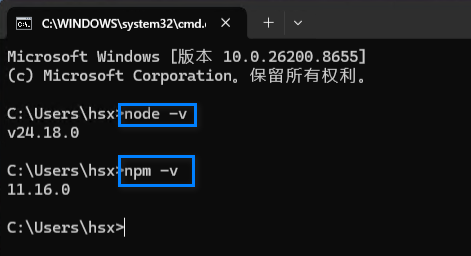
如果都打印出了具体的版本号,则说明已经安装成功了
1.2. 为 npm 配置国内镜像仓库
注:配置国内镜像仓库的目的是提高安装时下载包的速度
同时按 win + R 键,输入 cmd ,按回车,将打开 CMD 终端
输入以下命令
# 设置新镜像源
npm config set registry https://registry.npmmirror.com

# 验证是否设置成功
npm config get registry

# 清理缓存:建议清理 npm 缓存,以避免旧缓存可能引发的问题
npm cache clean --force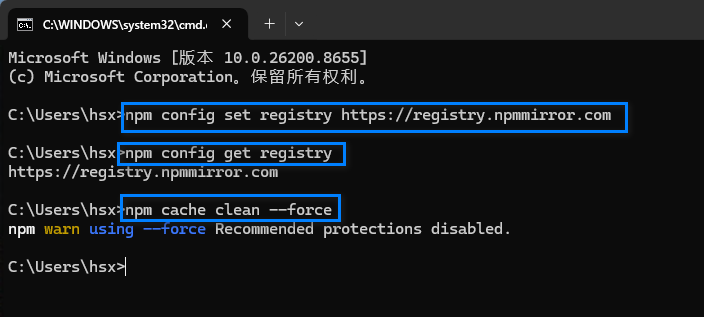
2. 安装 Claude Code
同时按 win + R 键,输入 cmd ,按回车,将打开 CMD 终端
输入以下命令开始安装 Claude Code
npm install -g @anthropic-ai/claude-code再输入以下命令查看版本验证是否安装成功:
claude --version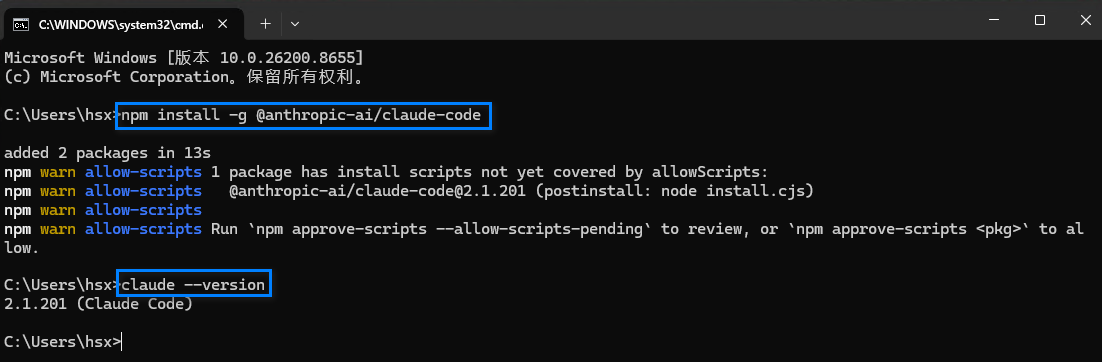
此时未配置 Claude 模型,也没有配置国产模型,因此启动 Claude Code 会报错:
claude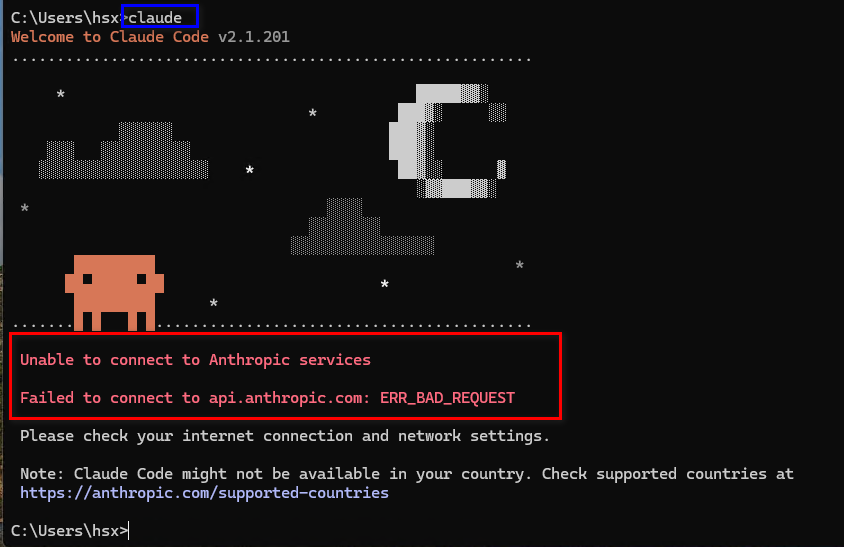
3. 配置国产模型(DeepSeek)
接下来需要用一款工具来直观的修改 Claude Code 的配置,那就是 CC-Switch。
下面演示 下载、安装、配置 CC-Switch。
3.1. 下载 CC-Switch
- 方案一:在 GitHub 上找到 CC-Switch 发布页面,下载最新版以
-Windows.msi结尾的文件- 比如:当前(2026-07-01)最新版是
CC-Switch-v3.20.1-Windows
- 比如:当前(2026-07-01)最新版是
- 方案二:如果不便访问 GitHub,这里有国内可用的下载方式:https://hanshuixin.org/resource/software_integrated_package/Windows/CC%20Switch
- 找到最新版,如:《Windows安装cc-switch-v3.20.1(CC-Switch-v3.20.1-Windows).zip》
- 点击下载,下载后解压,找到其中附赠的 CC-Switch-v3.20.1-Windows.msi 文件即可
3.2. 安装 CC-Switch
双击西在后的 CC-Switch-v3.20.1-Windows 文件,开始安装
点击 Next
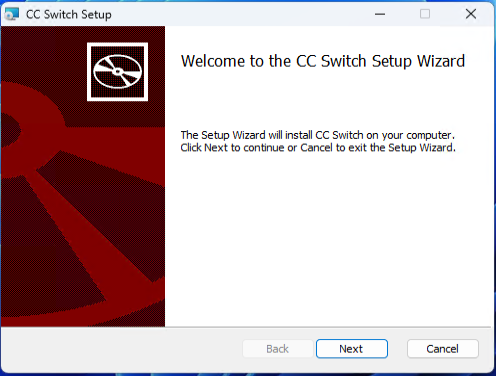
选择安装位置,按你心意,我这里选择安装到 D:\soft\CC Switch\
也可以保持默认安装位置
点击 Next
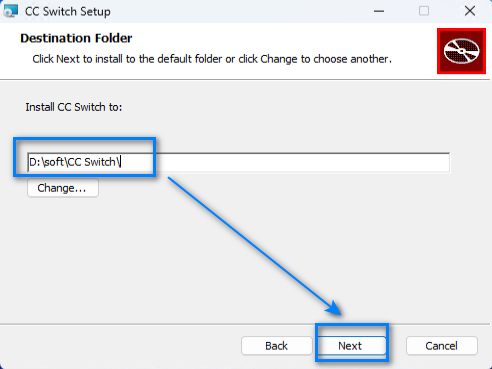
点击 Install
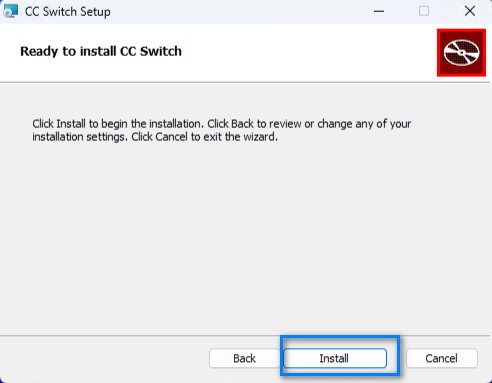
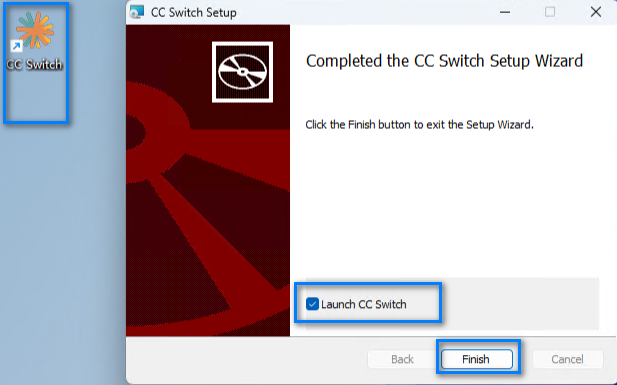
一会之后,桌面上出现了 CC Switch 图标
默认勾选了运行 CC Switch,点击 Finish,安装完成
3.3. 用 CC-Switch 为 Claude Code 配置 DeepSeek
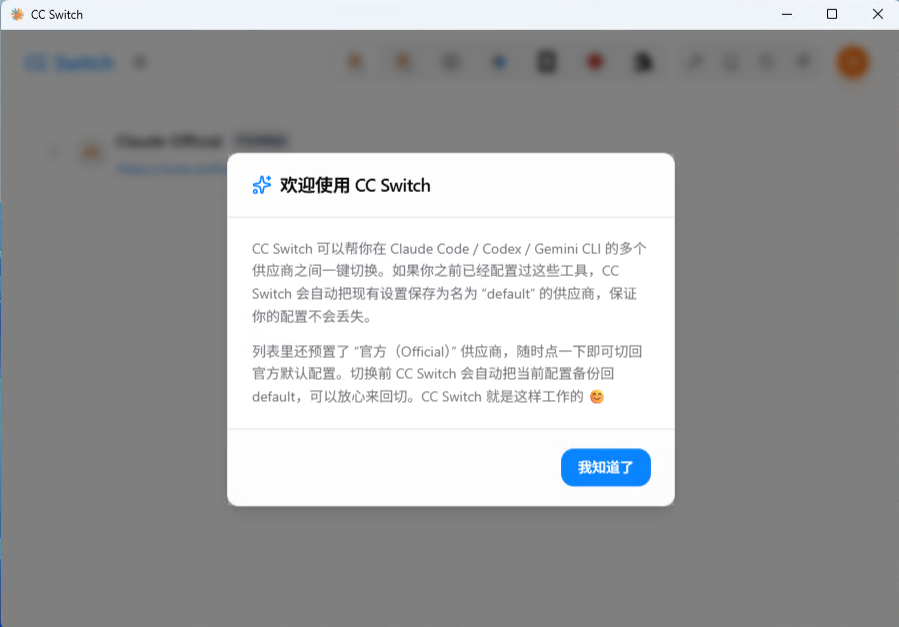
安装完成后,CC Switch 自动打开,来到欢迎页面,点击“我知道了”
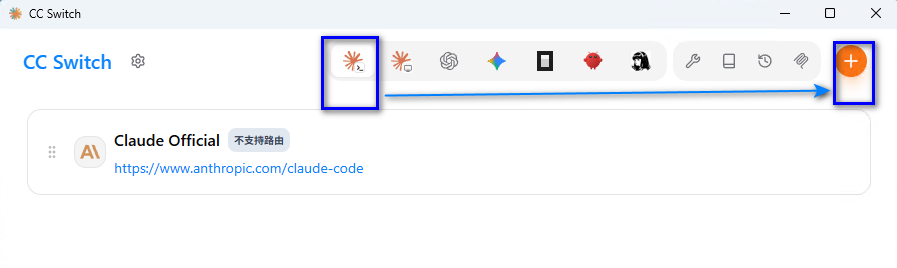
这里演示的是 Claude Code 是命令行程序
所以在上方选中 Claude Code 命令行那个图标,点击右边的 + 号
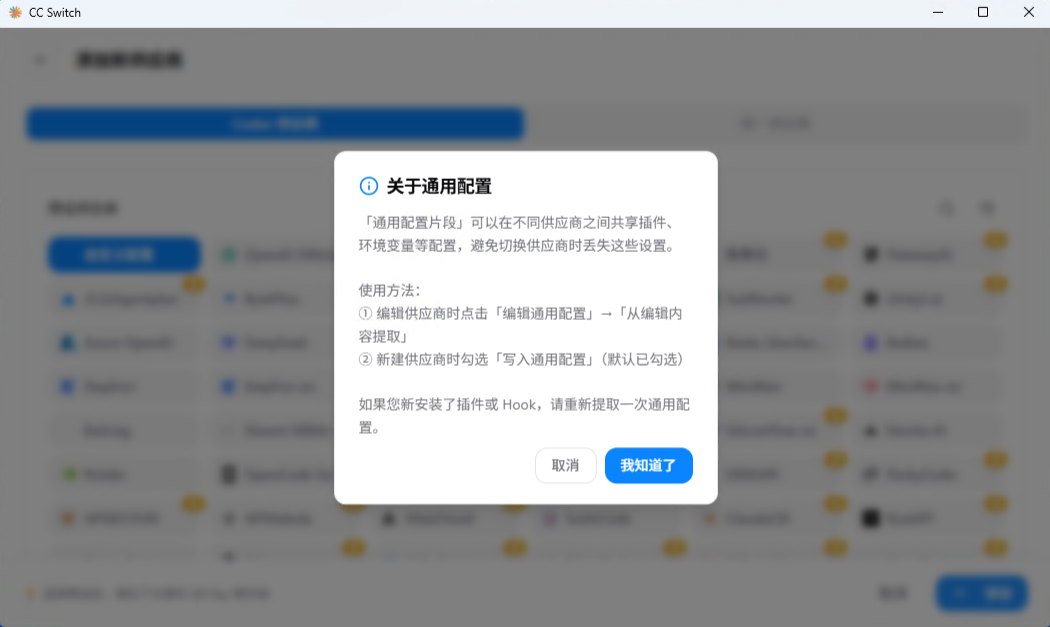
关于通用配置弹窗,点击我知道了
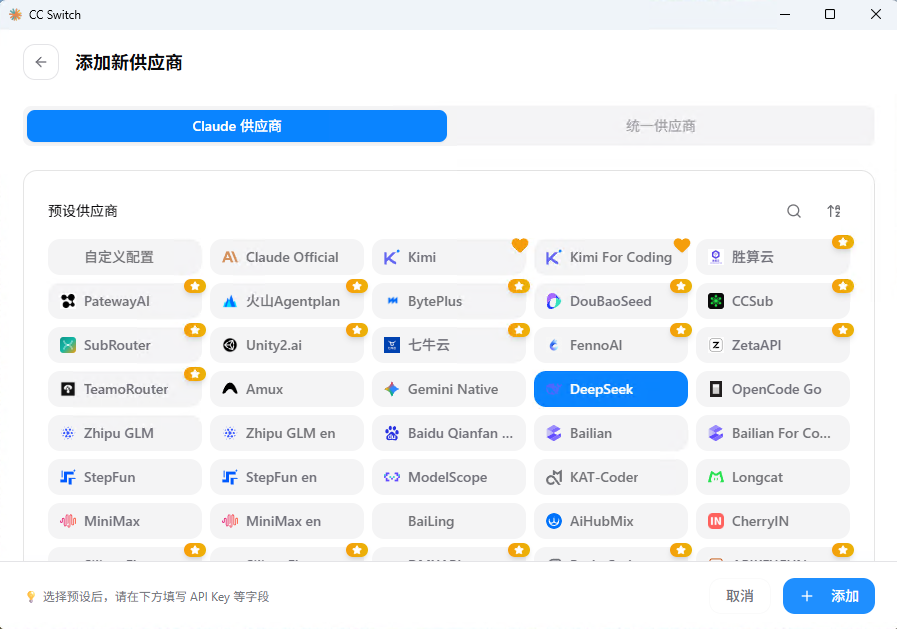
接下来选择国内模型,这里以 DeepSeek 为例,选中 DeepSeek
往下翻,可以看到需要填写 API key
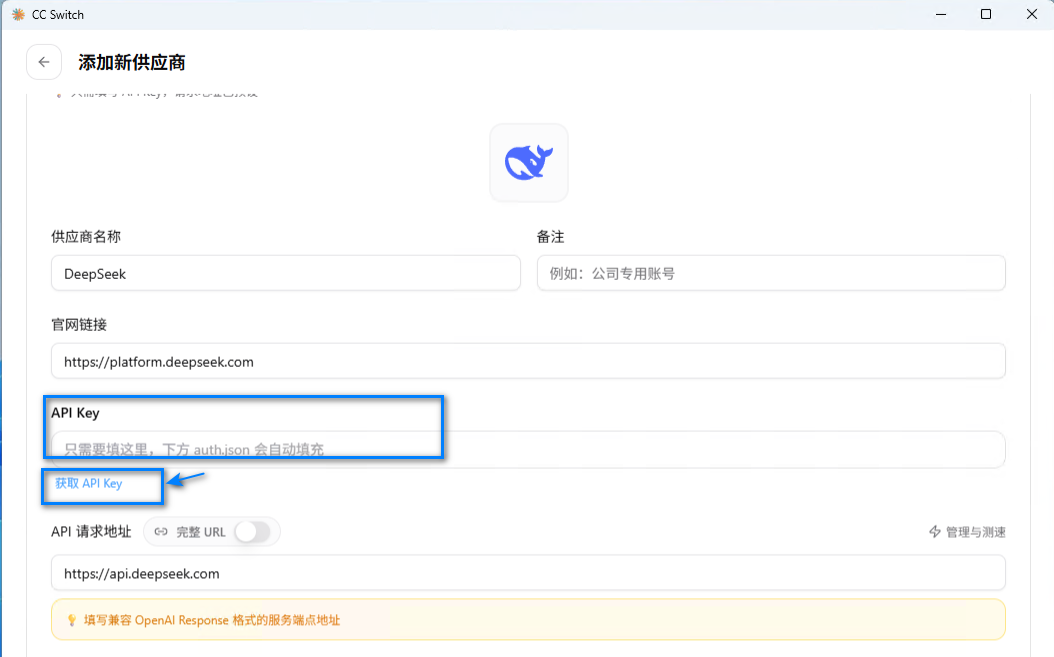
点击 “获取APIkey”,浏览器会打开,自动来到 DeepSeek 网站
或者 直接访问 DeepSeek 官网API key页面:https://platform.deepseek.com/api_keys
注:如果你的DeepSeek账号是首次登录或者没有余额,记得给DeepSeek账号充值:https://platform.deepseek.com/top_up
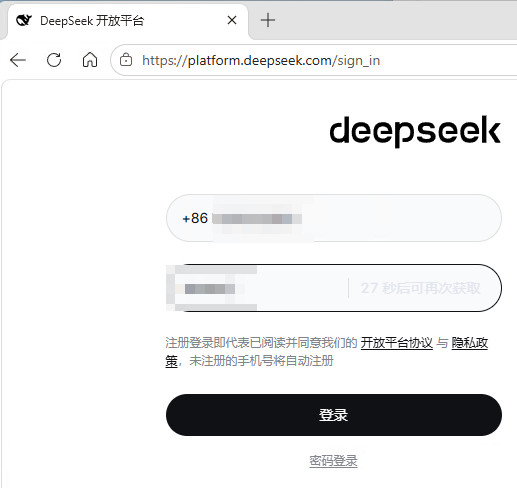
这里选择用手机验证码登录到 DeepSeek,也可以用其他方式
点击登录
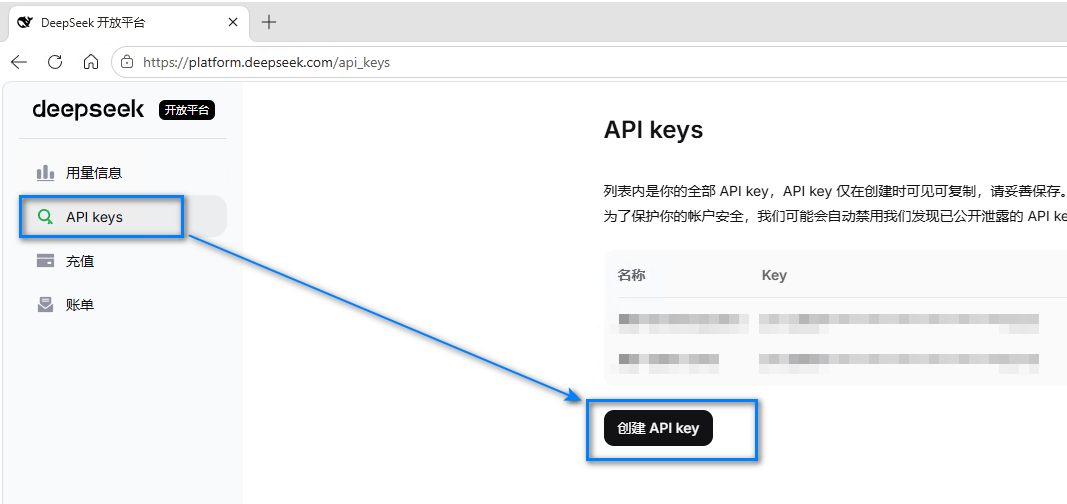
点击左侧的 “API keys”,在右侧点击 “创建API key”
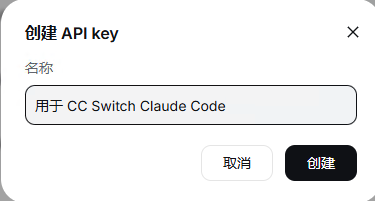
为APIkey起个名字,随便起,以后自己看到后能区分用途就行
我这里取名为 用于 CC Switch Claude Code
点击创建
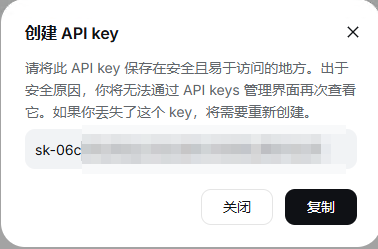
接下来 API key 已生成,点击“复制”
注:API key 只会完整显示一次,复制后记得即时粘贴
接下来来到 CC Switch ,将刚才复制的 API key 粘贴到 API key 输入框,点击“添加”
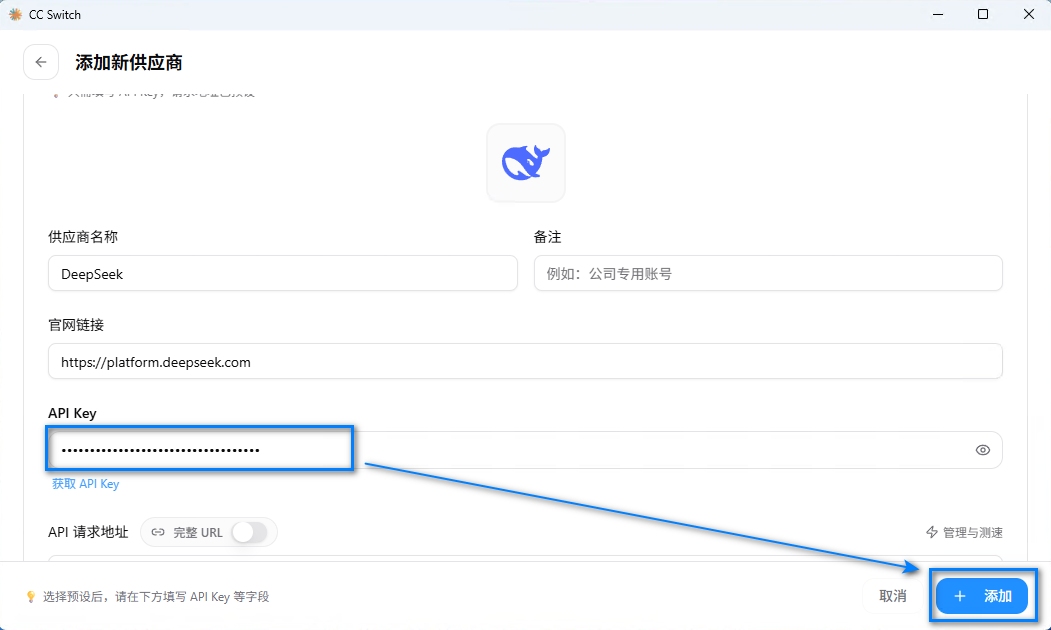
添加之后,可以看到 OpenAI 图标下 多了一行 DeepSeek
4. 使用、测试
4.1. 初始化 Claude Code
同时按 win + R 键,输入 cmd ,按回车,将打开 CMD 终端
输入以下命令以打开 Claude Code
默认选中的是 2. Dark mode √ ,敲回车
claude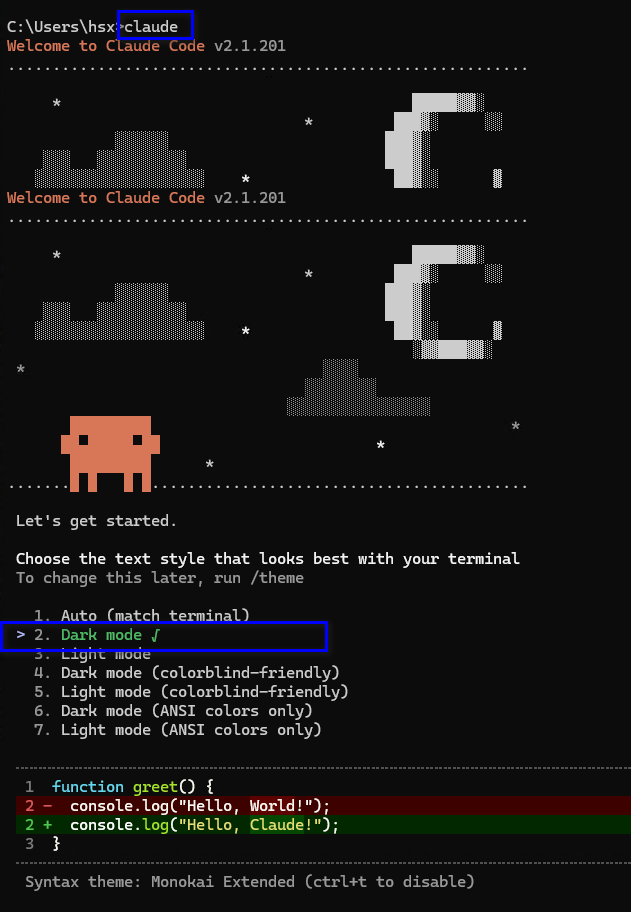
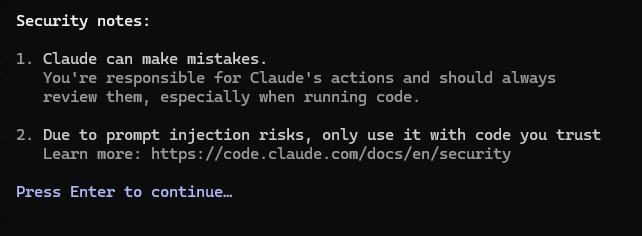
下面是个安全提示,敲回车
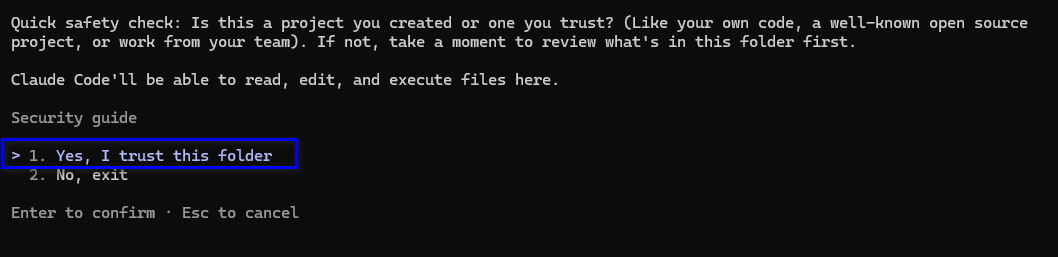
下面默认选中信任当前文件夹,敲回车
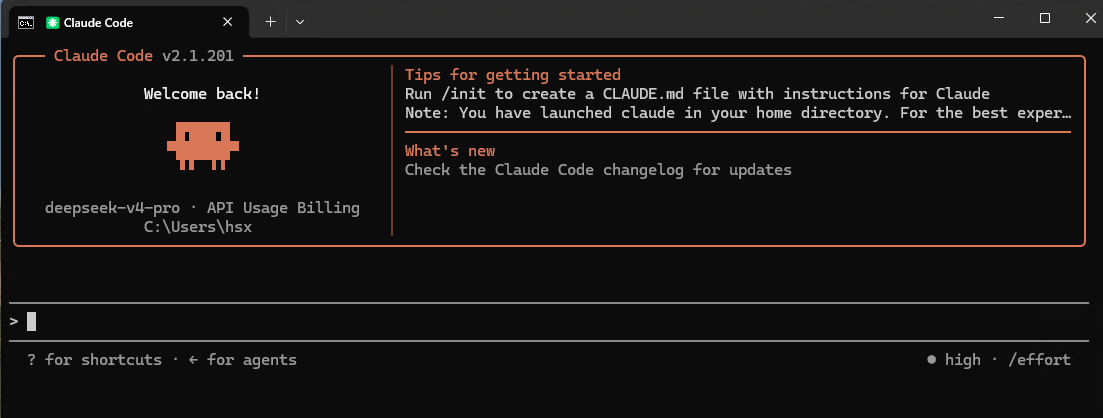
接下来就完成初始化了,进入了使用界面:
4.2. 开发一个小项目
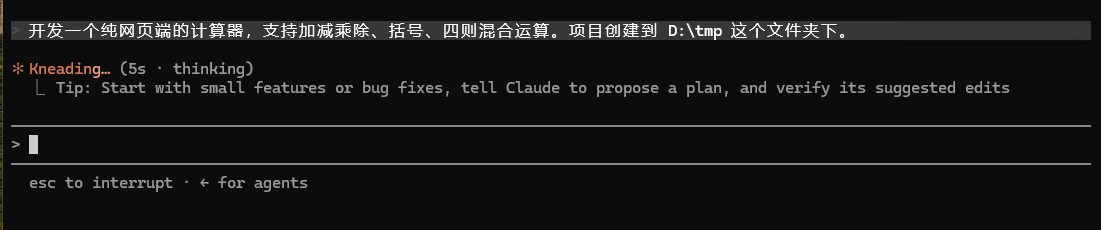
输入这句话,让 Claude Code 开发一个计算器:
开发一个纯网页端的计算器,支持加减乘除、括号、四则混合运算。项目创建到 D:\tmp 这个文件夹下。
然后敲回车
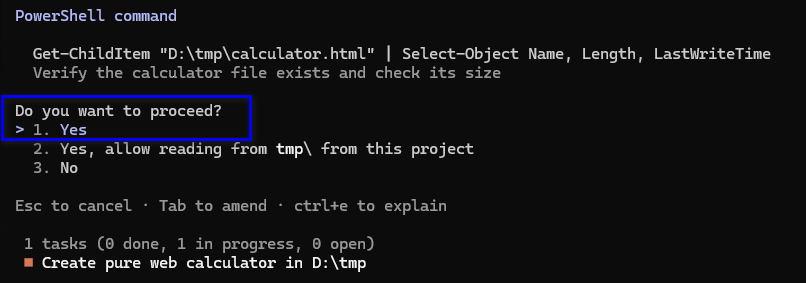
可以看到开始干活了:
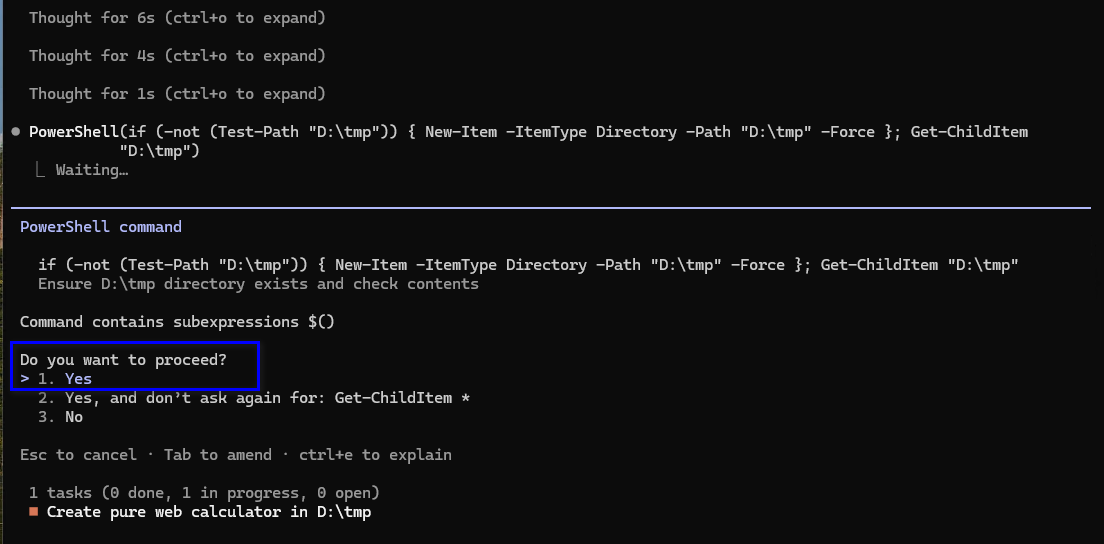
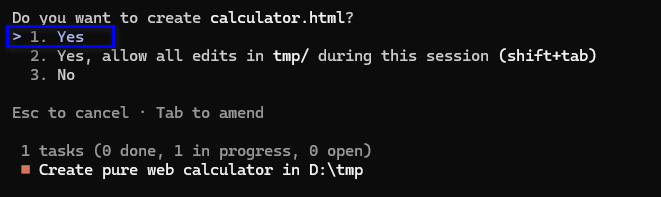
接下来它提的要求,都敲回车、同意它
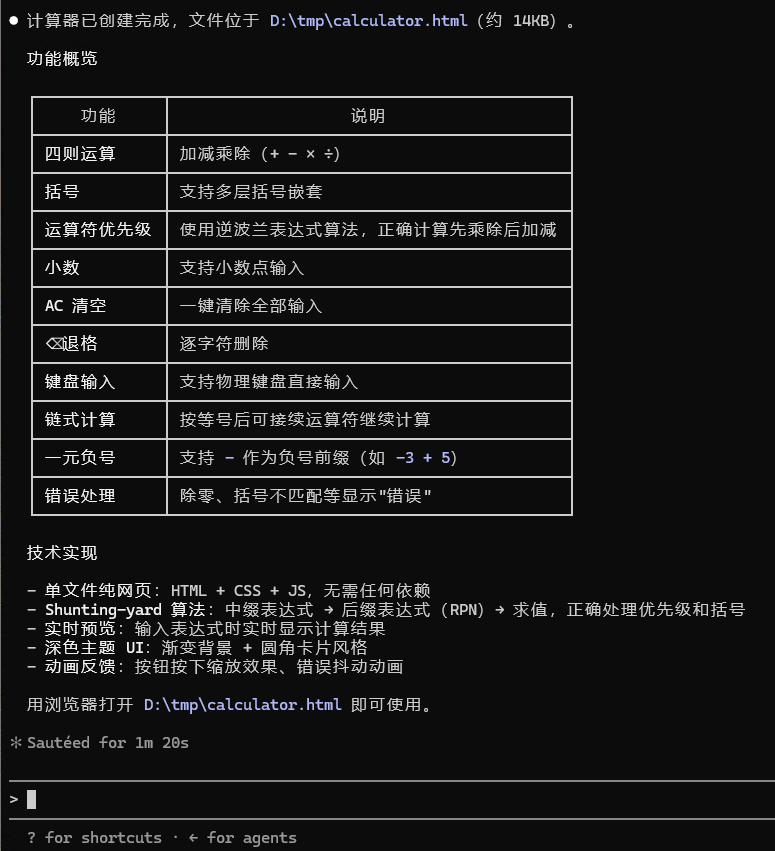
一会之后提示,开发完成了,并且给出了功能列表
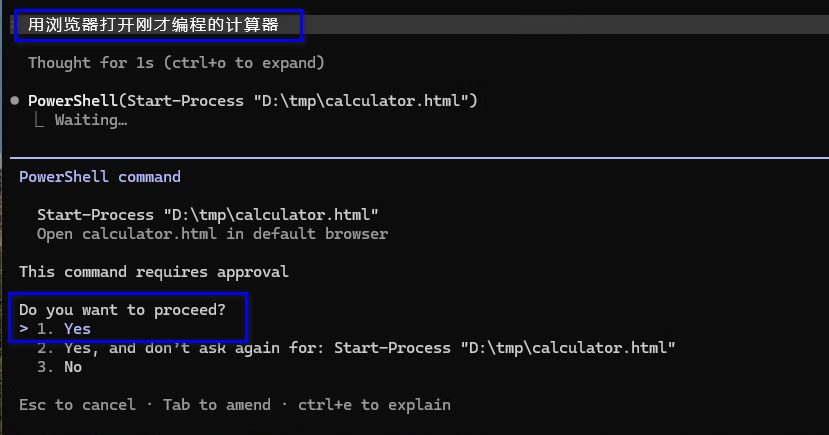
输入要求,让他用浏览器打开计算器:
用浏览器打开刚才编程的计算器
允许它打开
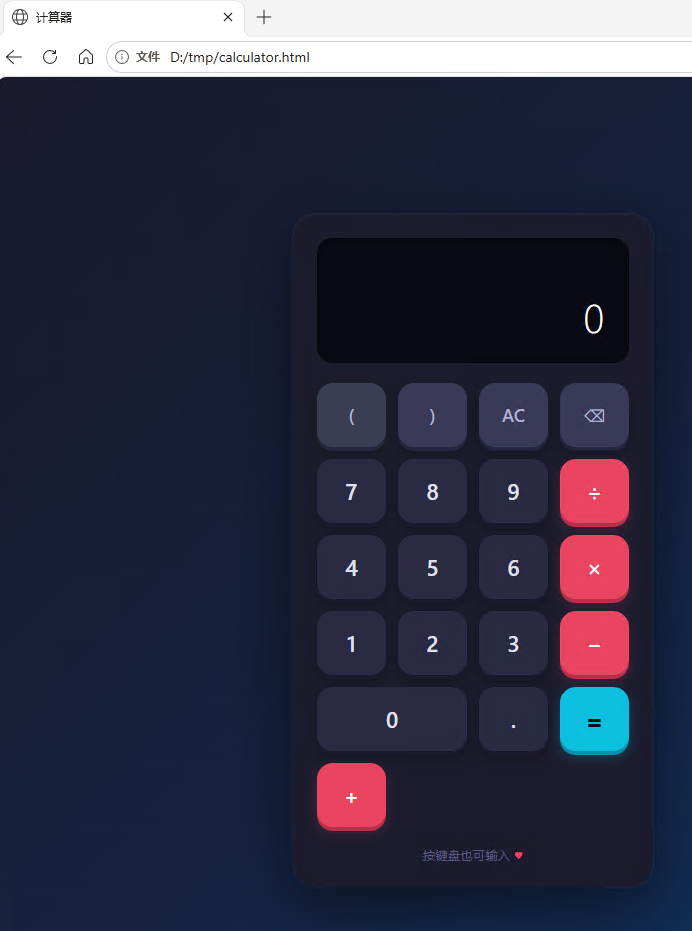
浏览器自动打开后可以看到效果
试一下计算器的功能
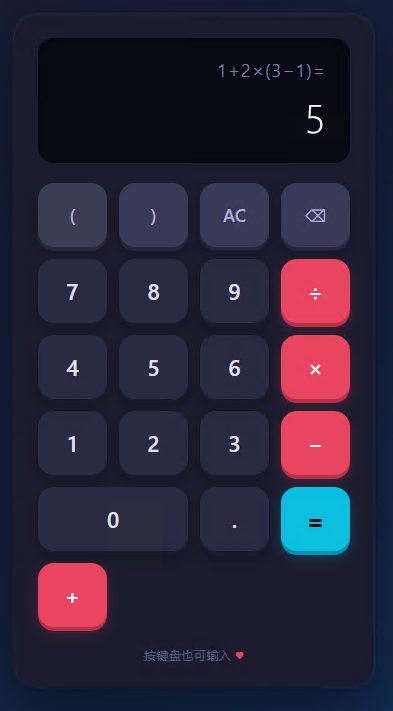
计算无误,测试成功。