Windows 11 安装、配置 CC-Switch-v3.16.5(附安装包)
下面以 Codex 配置国产模型 DeepSeek 为例,演示 CC-Switch 的下载、安装、配置过程。
注:其他智能体、其他模型的配置方法是类似的,这里只演示 Codex 和 DeepSeek。
下载 CC-Switch
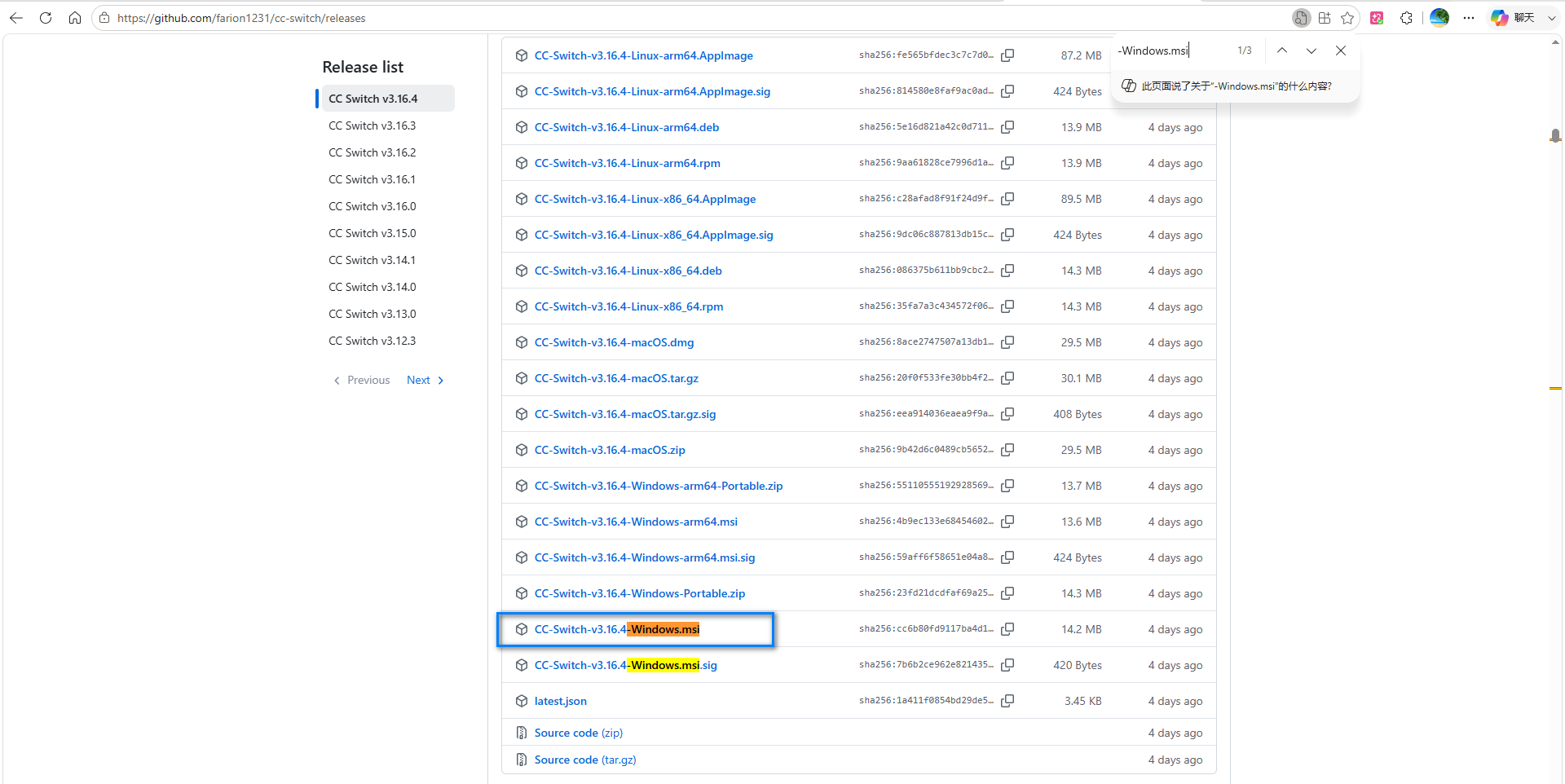
来到 GitHub CC-Switch 发布页面: https://github.com/farion1231/cc-switch/releases
下载最新版 以 -Windows.msi 结尾的文件
比如:当前(2026-07-01)最新版是
CC-Switch-v3.16.5-Windows.msi
CC-Switch-v3.16.5-Windows.msi下载链接:https://github.com/farion1231/cc-switch/releases/download/v3.16.5/CC-Switch-v3.16.5-Windows.msi
注:如果你无法访问 Github,或者下载速度奇慢,可以通过下面方式去下载:
来到 Windows 11 安装、配置 CC-Switch 整合包下载列表页面:
https://hanshuixin.org/resource/software_integrated_package/Windows%2011/CC-Switch
找到最新版,如:
《Windows 11 安装、配置 CC-Switch-v3.16.5(附安装包).zip》点击下载,下载后解压,找到其中附赠的 CC-Switch-v3.16.5-Windows.msi 文件即可
安装 CC-Switch
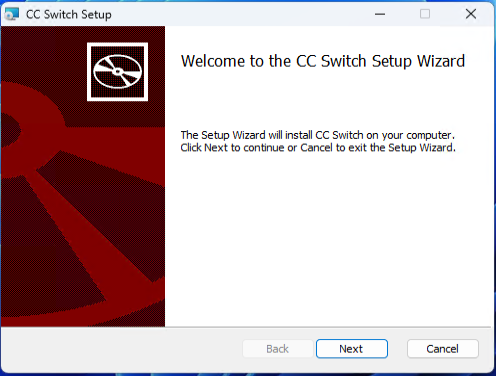
双击西在后的 CC-Switch-v3.16.5-Windows.msi 文件,开始安装
点击 Next
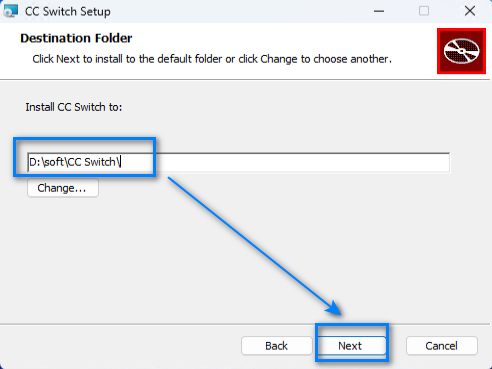
选择安装位置,按你心意,我这里选择安装到 D:\soft\CC Switch\
也可以保持默认安装位置
点击 Next
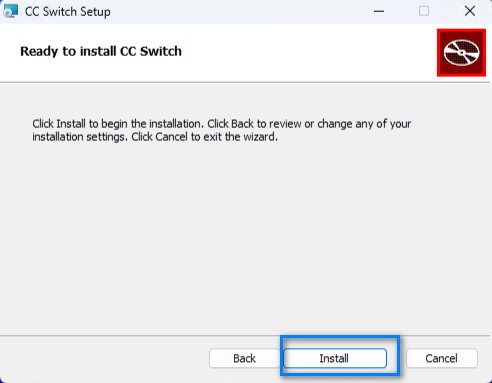
点击 Install
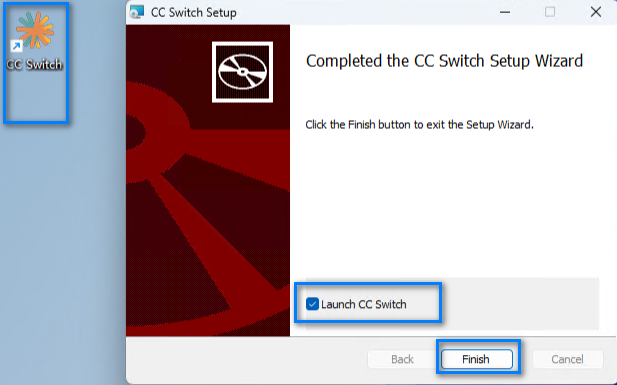
一会之后,桌面上出现了 CC Switch 图标
默认勾选了运行 CC Switch,点击 Finish,安装完成
配置 CC-Switch
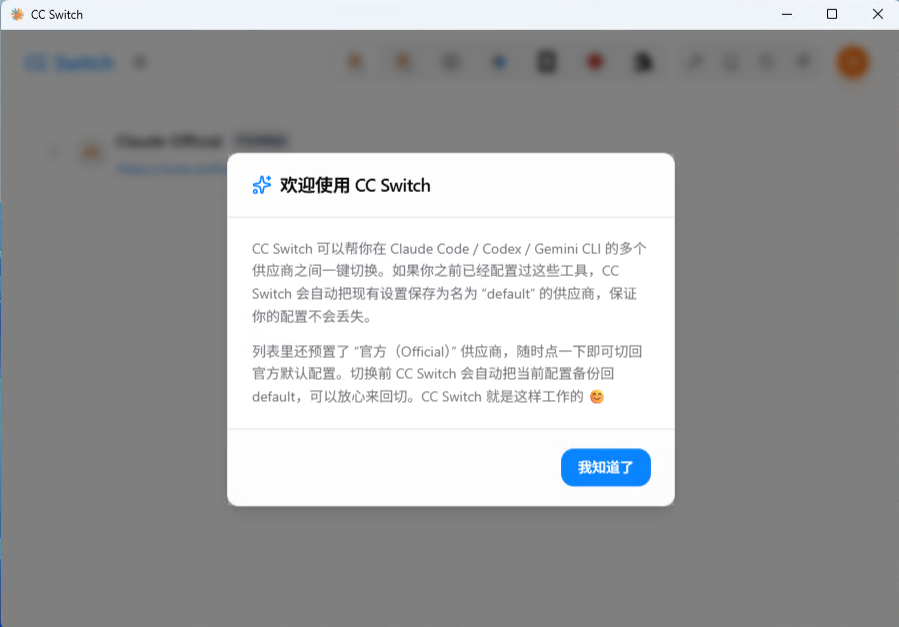
安装完成后,CC Switch 自动打开,来到欢迎页面,点击“我知道了”
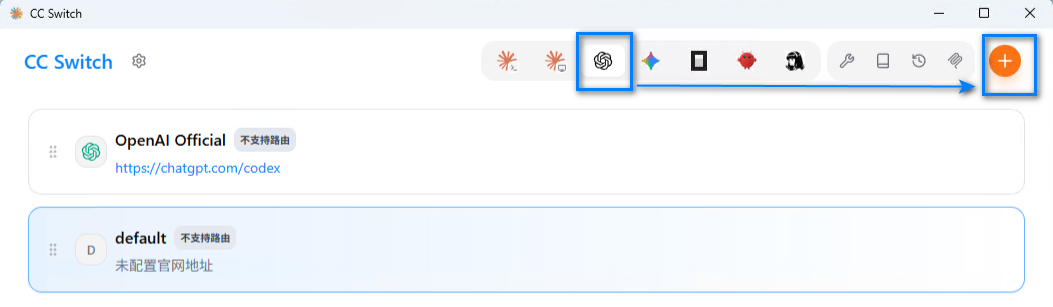
这里演示的是 Codex 配置国内模型,而 Codex 是 OpenAI 家的产品
所以在上方选中 OpenAI 的图标,点击右边的 + 号
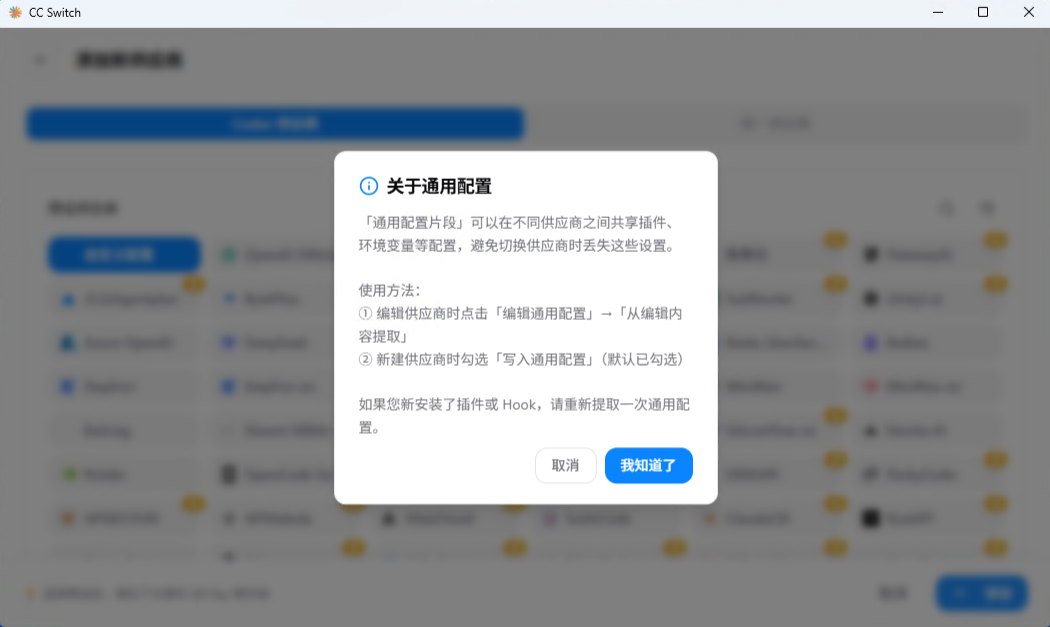
关于通用配置弹窗,点击我知道了
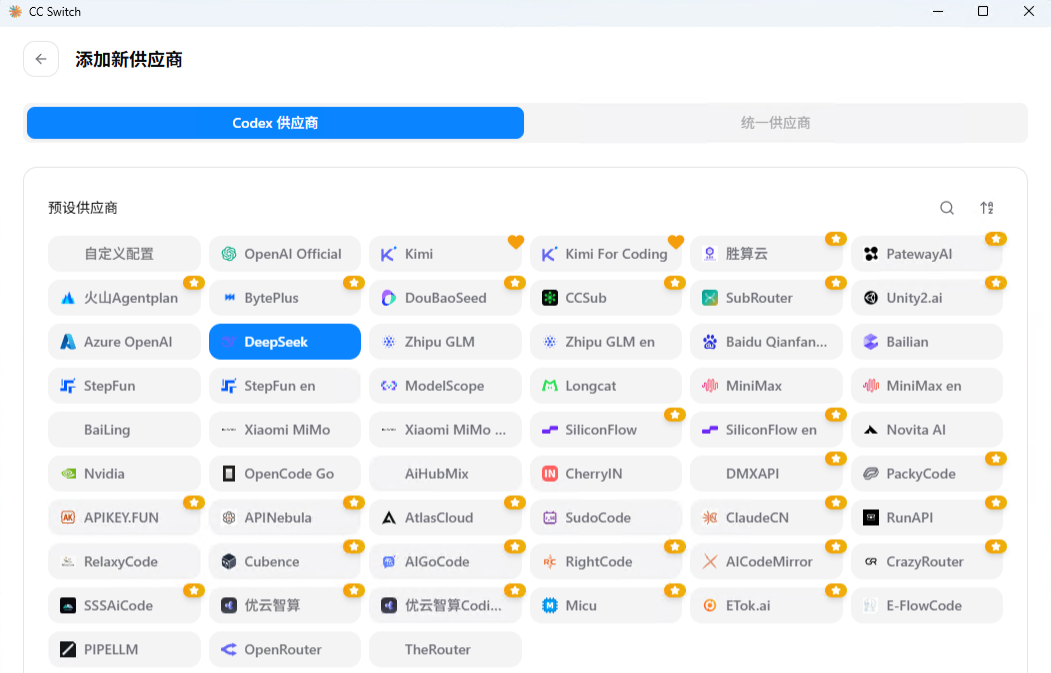
接下来选择国内模型,这里以 DeepSeek 为例,选中 DeepSeek
往下翻,可以看到需要填写 API key
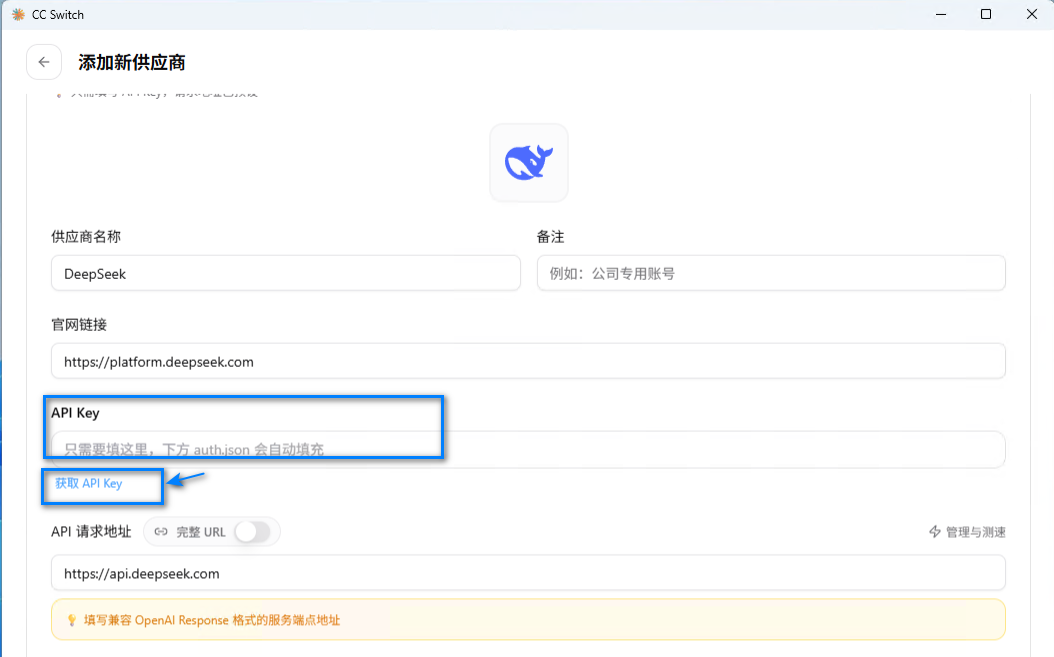
点击 “获取APIkey”,浏览器会打开,自动来到 DeepSeek 网站
或者 直接访问 DeepSeek 官网API key页面:https://platform.deepseek.com/api_keys
注:如果你的DeepSeek账号是首次登录或者没有余额,记得给DeepSeek账号充值:https://platform.deepseek.com/top_up
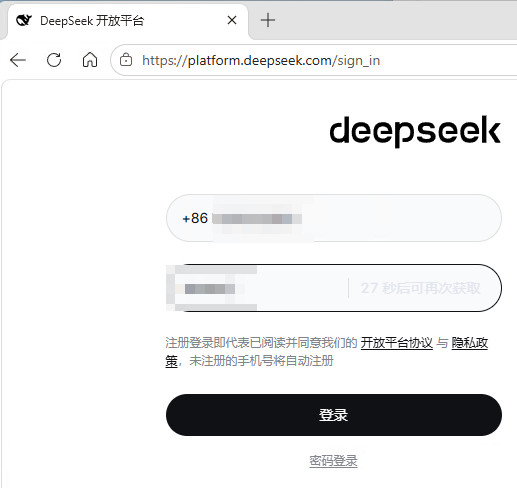
这里选择用手机验证码登录到 DeepSeek,也可以用其他方式
点击登录
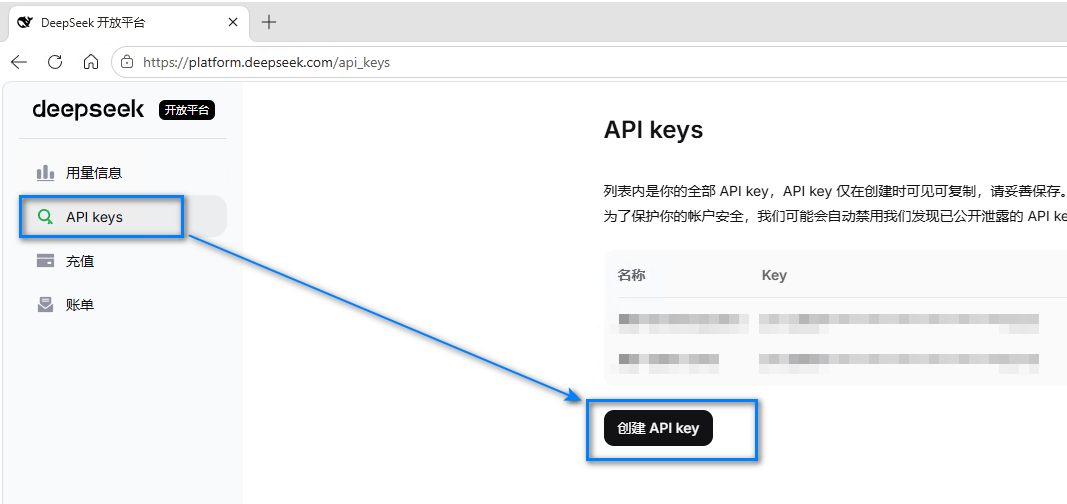
点击左侧的 “API keys”,在右侧点击 “创建API key”
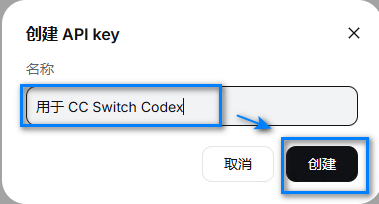
为APIkey起个名字,随便起,以后自己看到后能区分用途就行
我这里取名为 用于 CC Switch Codex
点击创建
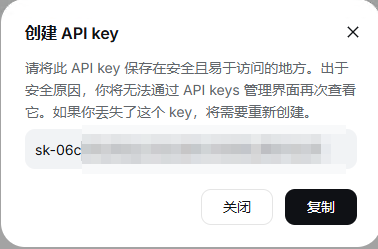
接下来 API key 已生成,点击“复制”
注:API key 只会完整显示一次,复制后记得即时粘贴
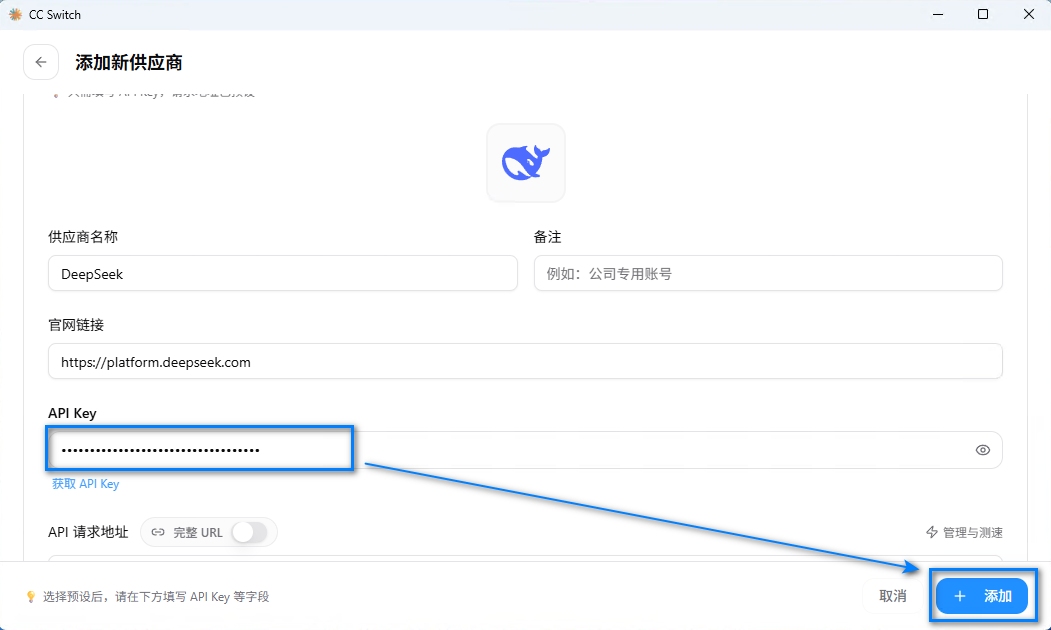
接下来来到 CC Switch ,将刚才复制的 API key 粘贴到 API key 输入框,点击“添加”
添加之后,可以看到 OpenAI 图标下 多了一行 DeepSeek
但是提示 “需要路由”
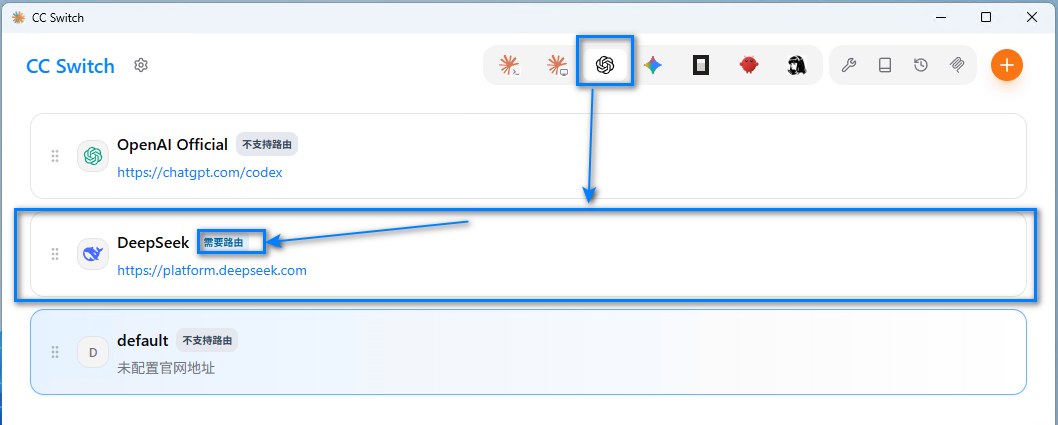
接下来配置路由
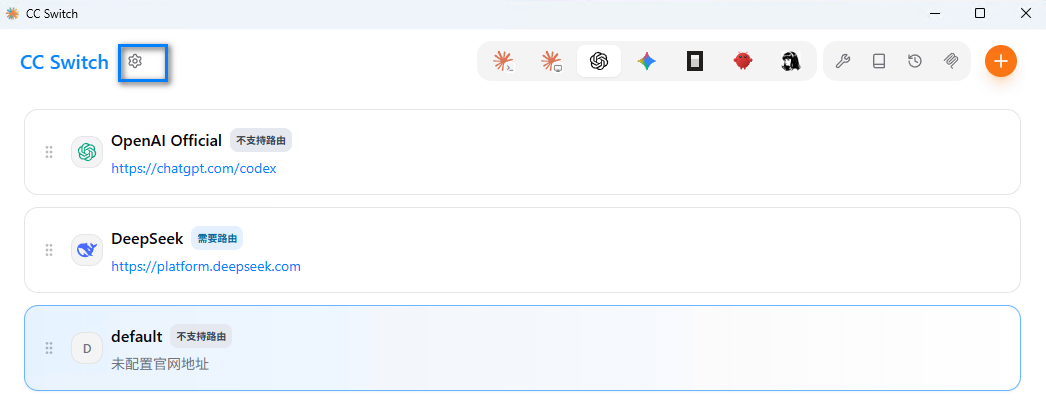
点击左上角的 齿轮按钮
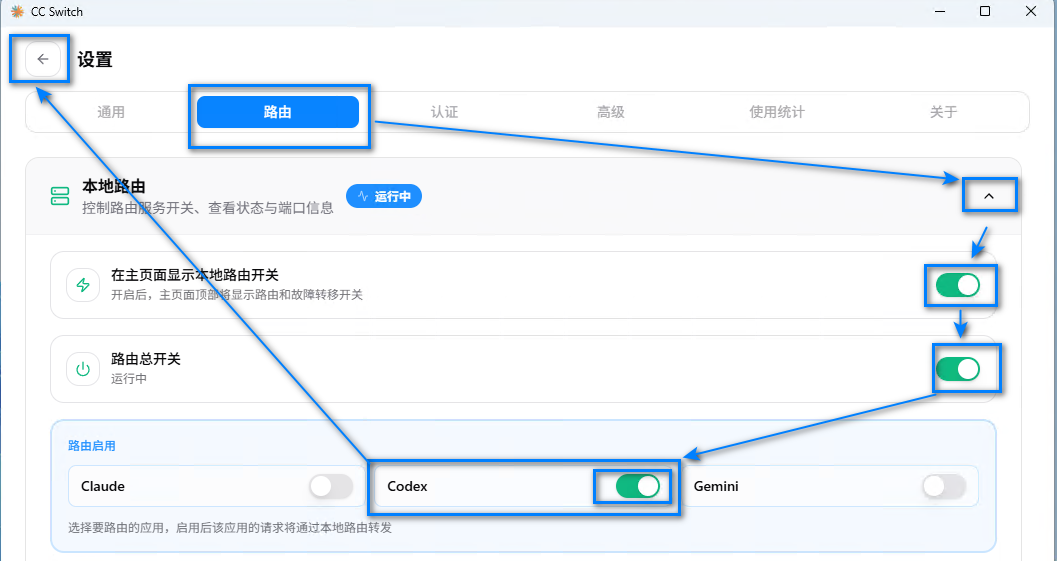
依次点击 路由 > 本地路由(点击向下箭头展开) > 启用 “在主页面显示本地路由开关” > 启用 “路由总开关”
这里演示的是 Codex,因此把下面路由启用中的 Codex 也启用
最后点左上角的箭头回到 CC Switch 首页
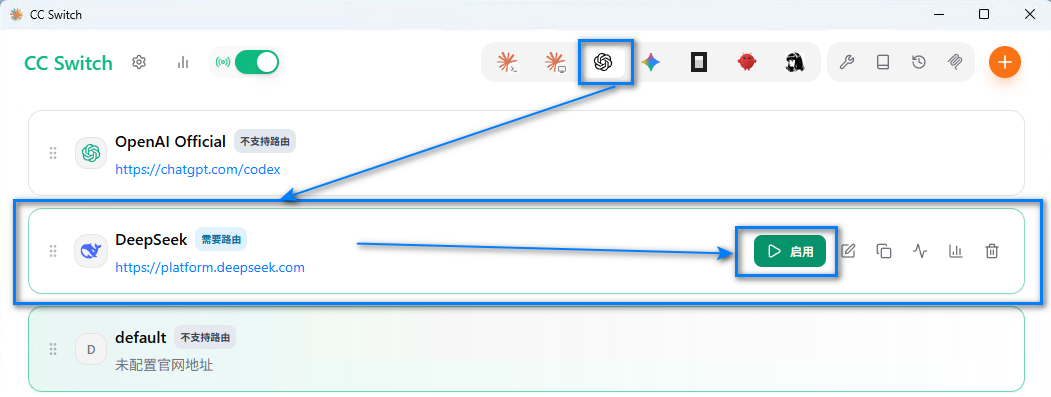
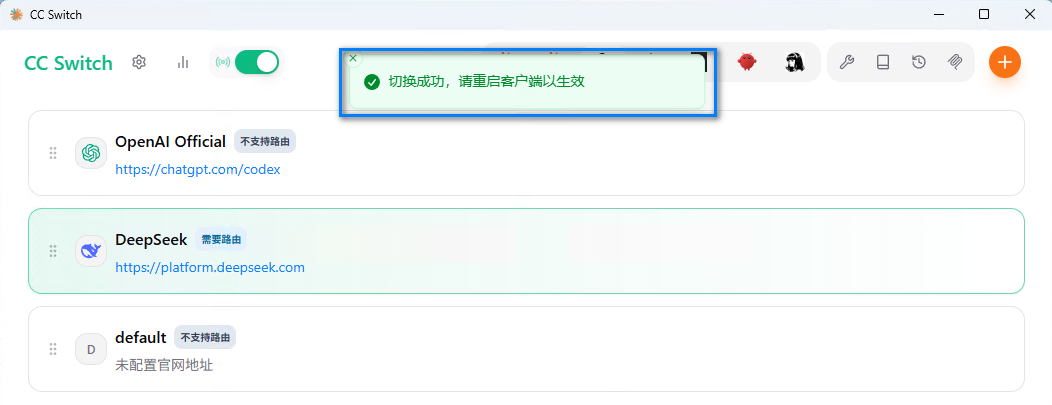
点击 OpenAI 图标下的 DeekSeek 模型右边的 “启用” 按钮
提示切换成功,需要重启客户端
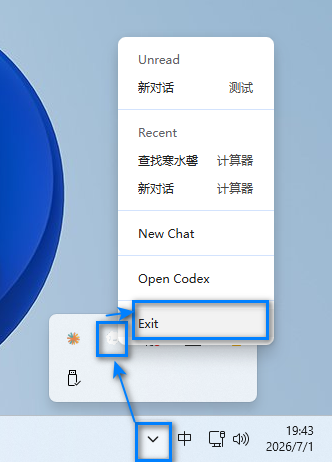
右下角任务栏找到 Codex 图标,右击,点击 Exit 退出Codex
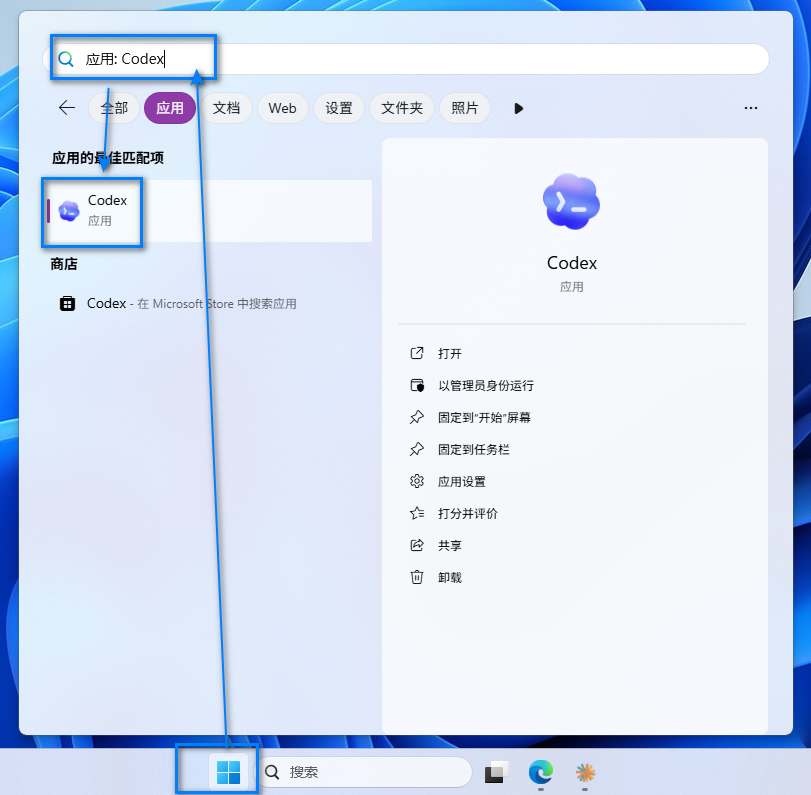
点击桌面下方开始菜单,搜索 Codex ,点击 Codex 应用,重新打开 Codex
再次打开之后,可以看到模型已经成功切换为了 DeepSeek
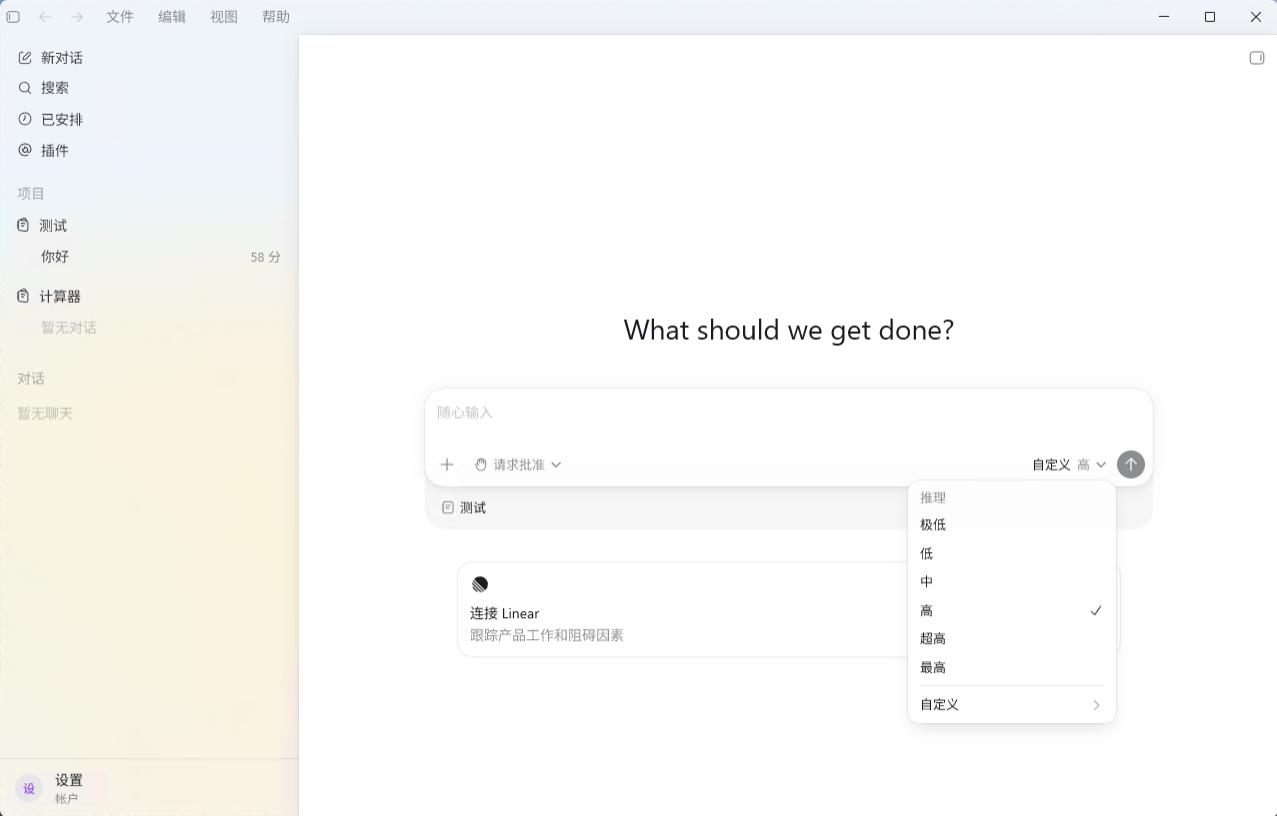
发个你好测试一下,可以看到没有问题
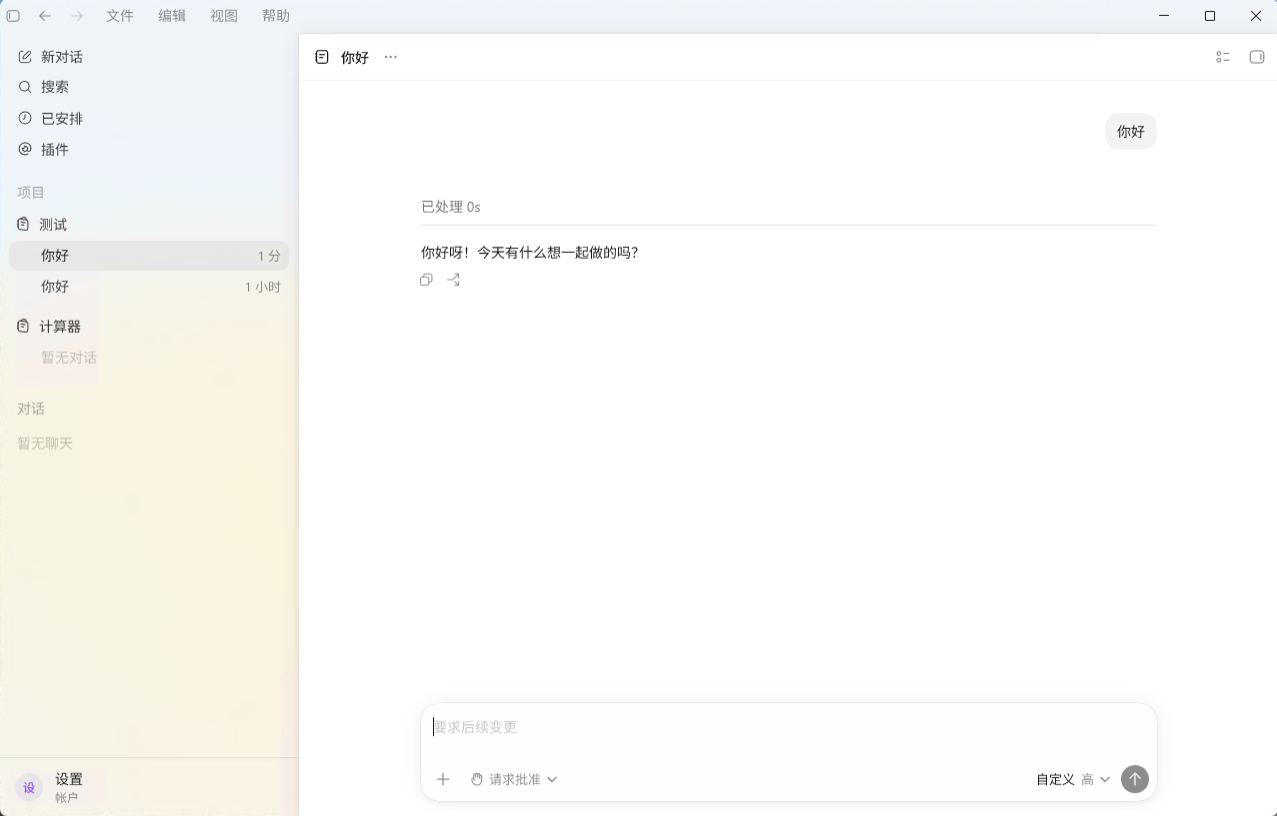
接下来就可以愉快地使用国产模型了。
开源许可
本整合包包含 Jason Young 开发的 CC-Switch 工具,依据 MIT 许可证授权(见附带的 LICENSE 文件)。