Windows 11 安装 Codex:下载、安装、全程无网络障碍、用 CC-Switch 配置国产模型(DeepSeek)
文章目录
1. 下载 Codex
从微软网站下载 Codex:https://apps.microsoft.com/detail/9plm9xgg6vks?hl=zh-CN&gl=CN
来到 Codex 官网:
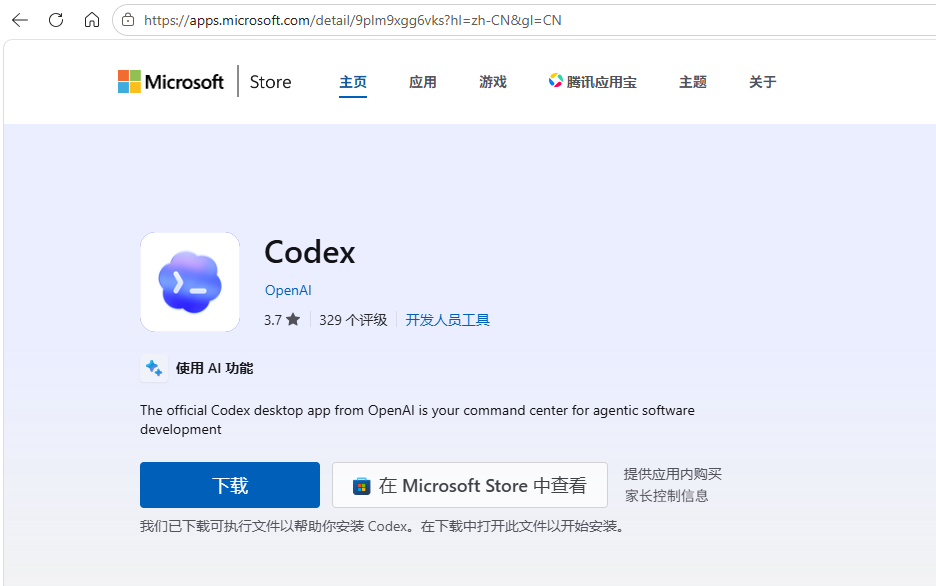
注:因为 Codex 官网 https://chatgpt.com/codex 在国内是无法访问的,因此使用微软提供的下载服务。
下载后会得到一个 Codex Installer.exe 文件。
2. 安装 Codex
双击下载后的 Codex Installer.exe 文件,开始安装。
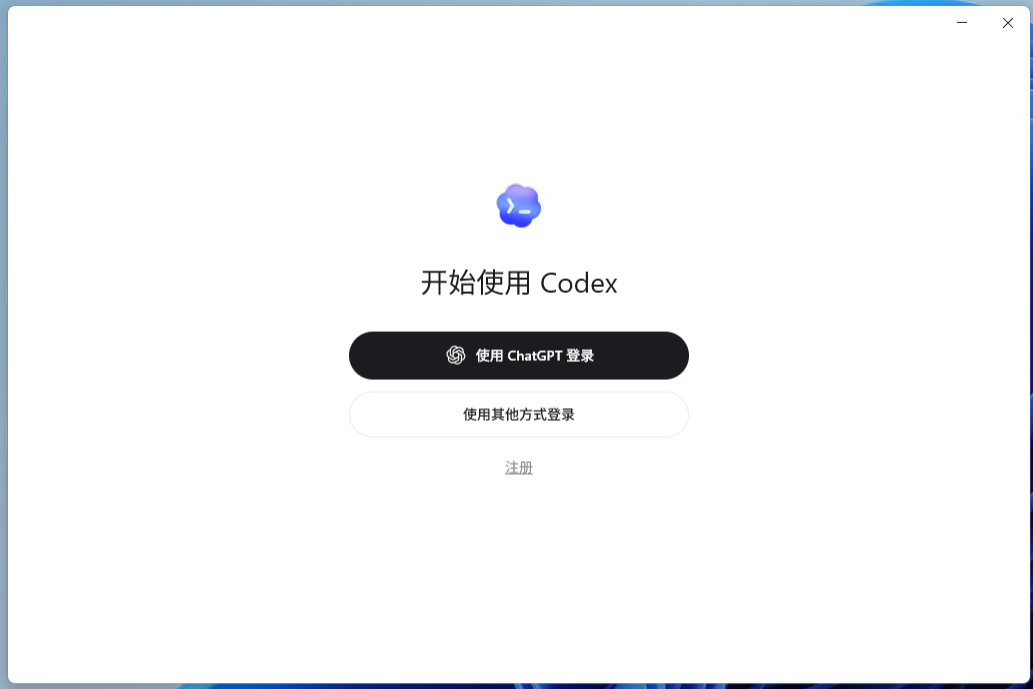
一会之后,会安装完毕,并且自动打开 Codex 桌面软件的主界面,提示登录。
下次打开软件由此进入:
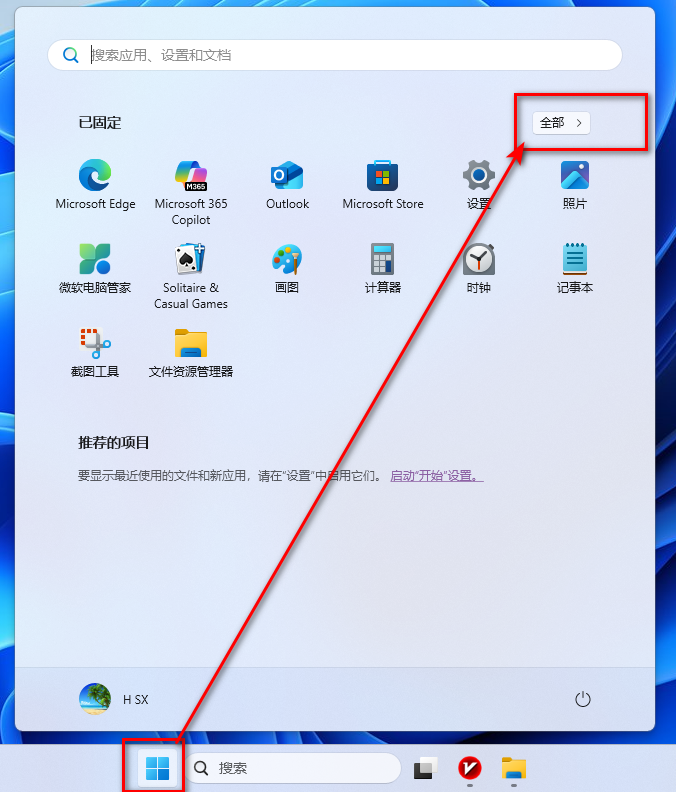
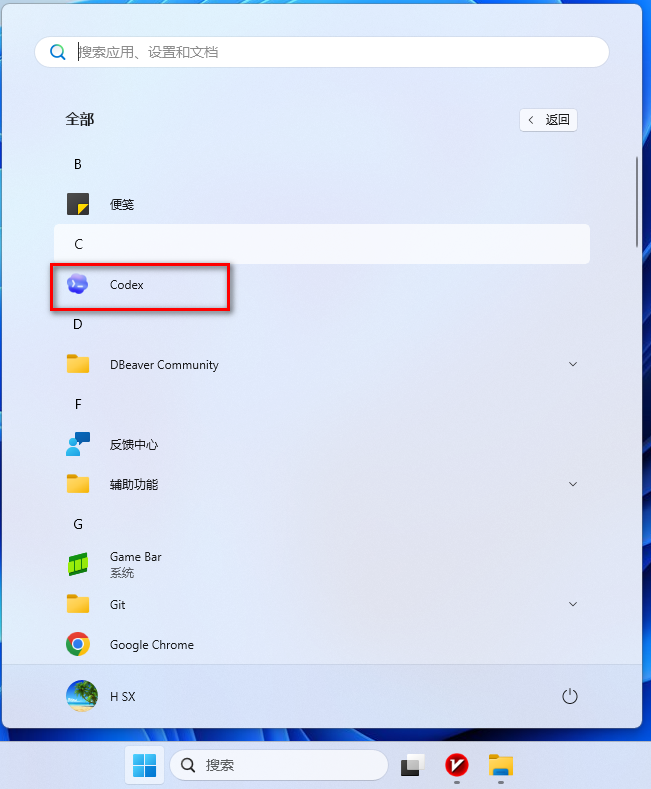
3. 使用 Codex
使用 Codex 时,有两种方案可选:
- 方案一(默认):使用 ChatGPT 模型
- 优点:官方标配模型,使用步骤简单
- 缺点:存在网络限制
- 方案二:使用国产模型(如:DeepSeek)
- 优点:无网络限制、价格便宜
- 缺点:需要额外安装配置软件
下面将两种方案都演示一下。
如果你的网络环境存在限制,无法使用 ChatGPT 模型,请直接看 方案二:使用国产模型
3.1. 方案一(默认):使用 ChatGPT 模型
3.1.1. 登录 OpenAI(ChatGPT) 的账号
注:如果没有 OpenAI(ChatGPT) 的账号,请先点击下方的注册按钮,注册一个 OpenAI 的账号。
点击 使用 ChatGPT 登录,然后会跳转到 OpenAI 的登录页面:
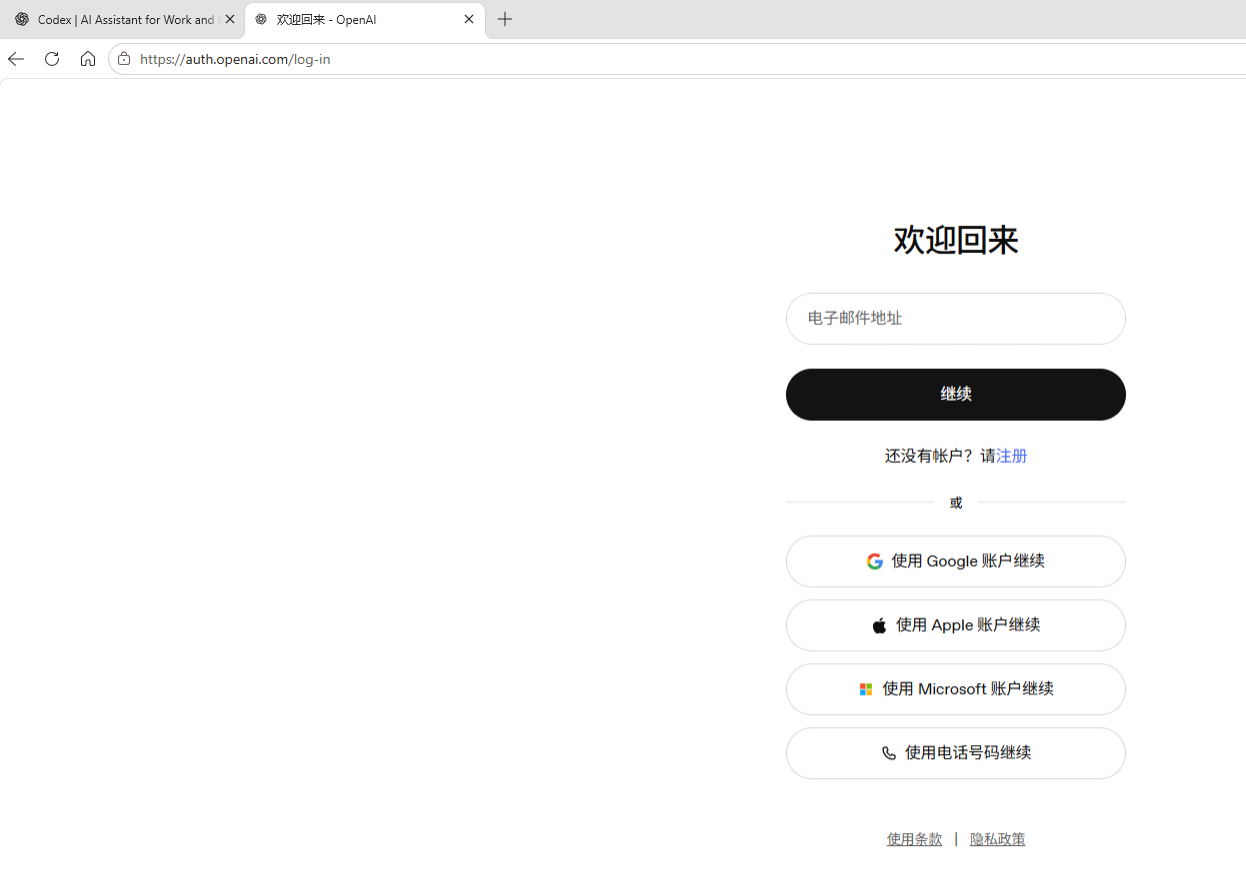
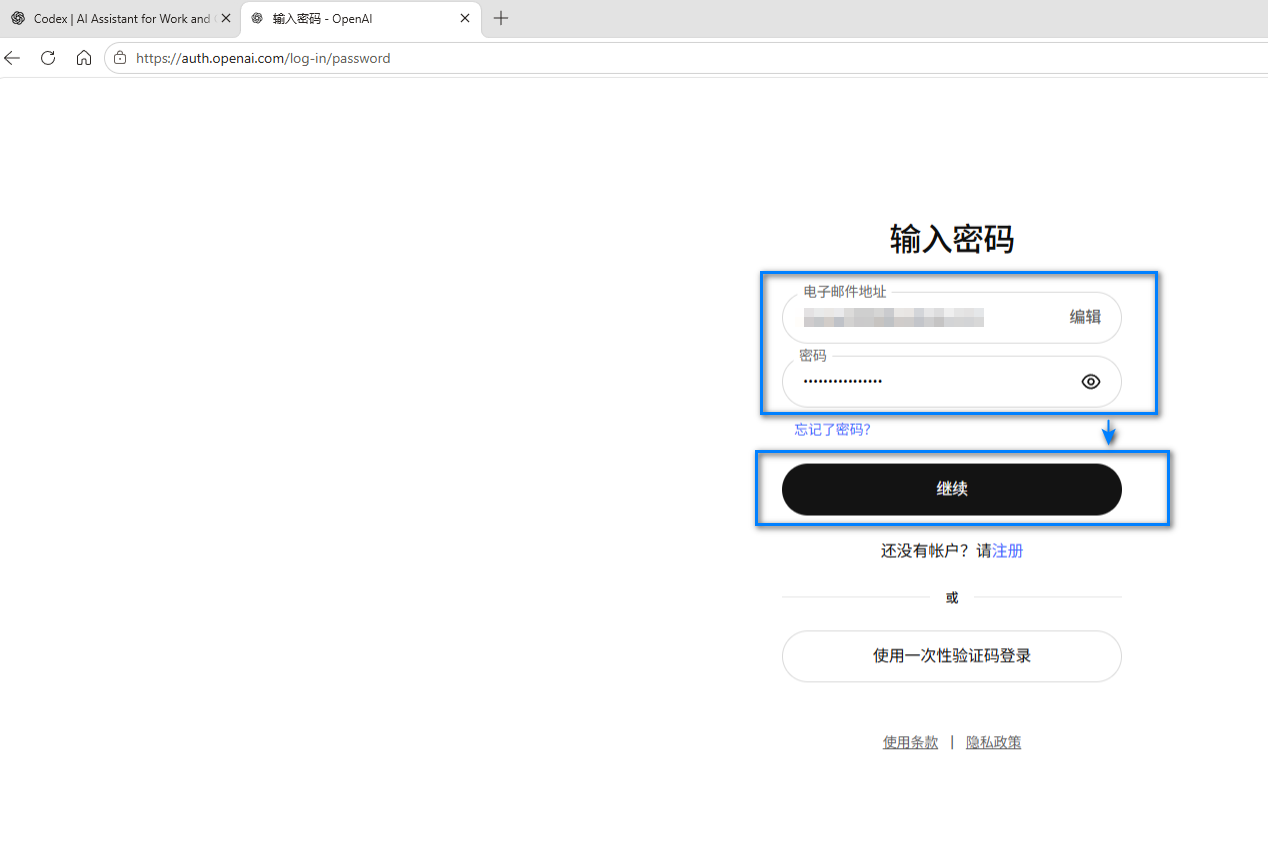
输入邮箱、密码,点击”继续“
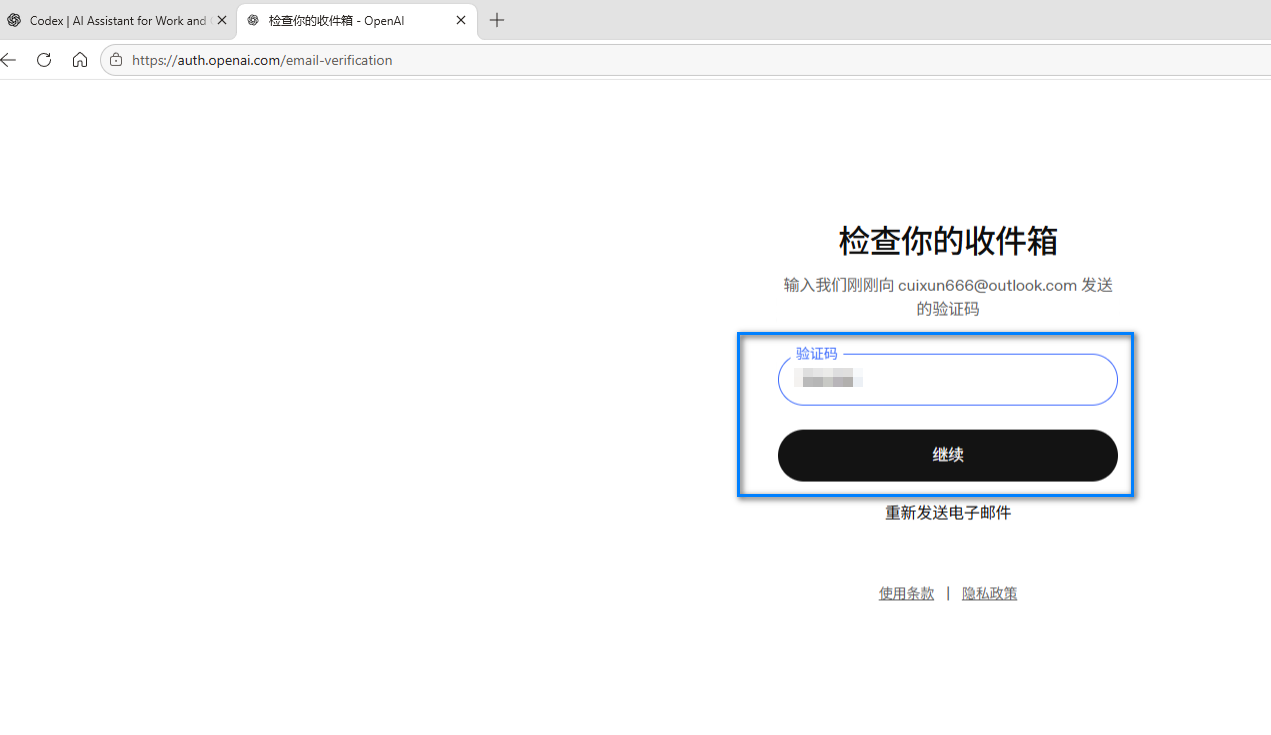
输入邮箱验证码,点继续
注:OpenAI的邮件可能会被误判为垃圾邮件,请自行查看垃圾邮件。
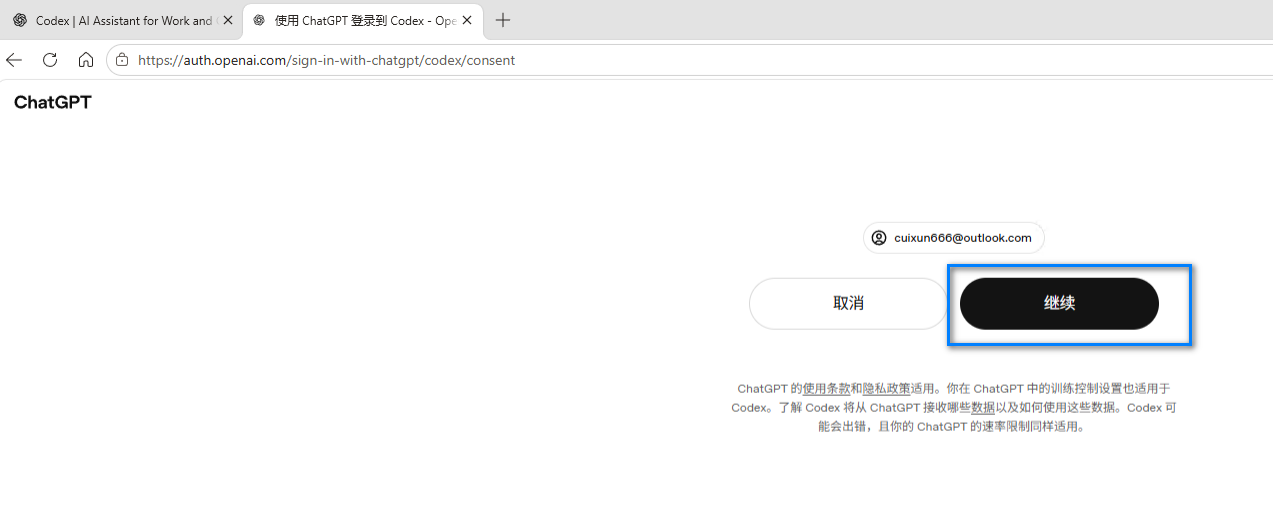
再次点继续:
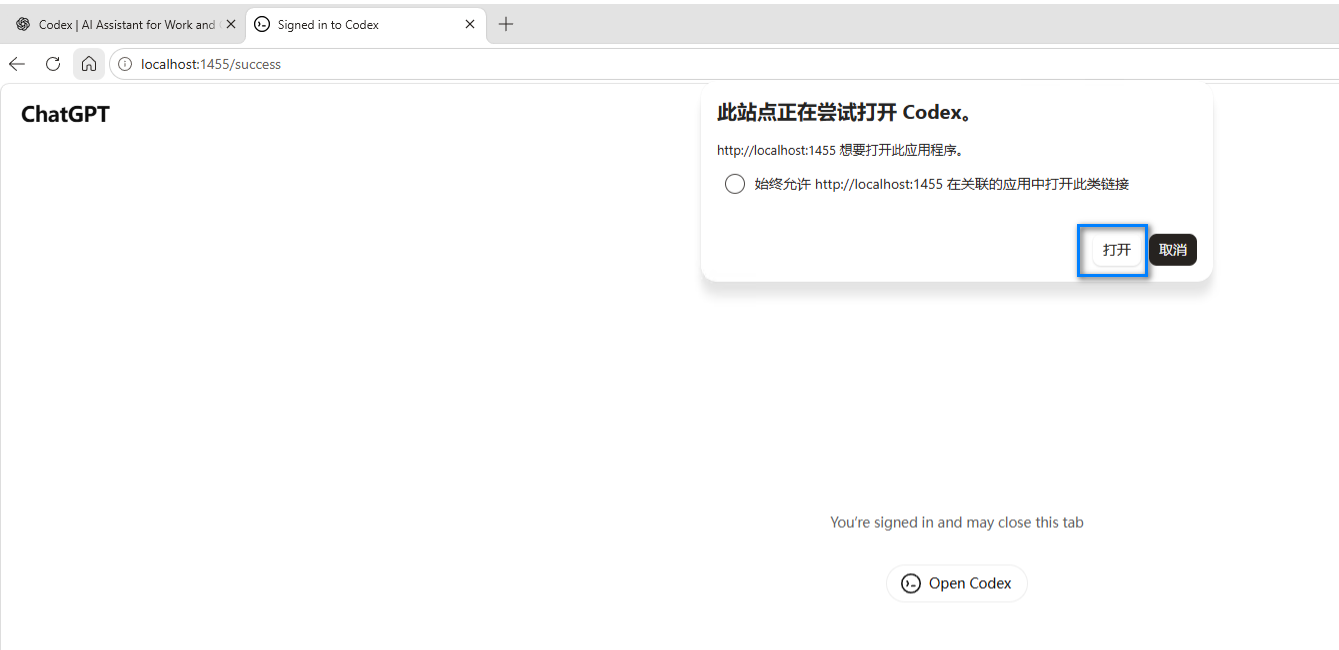
接下来浏览器页面提问是否允许打开Codex,点击”打开“
选择从事的工作:
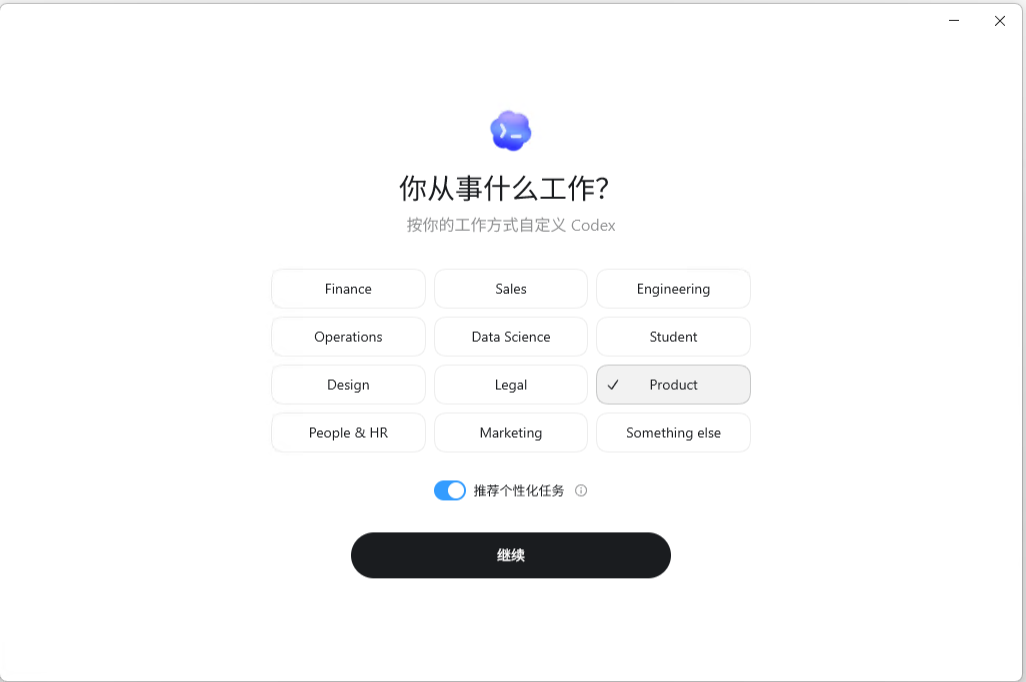
提供的选项翻译如下:
| Option | Meaning |
|---|---|
| Finance | 财务财务 |
| Sales | 销售 |
| Engineering | 工程 |
| Operations | 运营 |
| Data Science | 数据科学 |
| Student | 学生 |
| Design | 设计 |
| Legal | 法律 |
| Product | 产品 |
| People & HR | 人力与人力资源 |
| Marketing | 市场 |
| Something else | 其他 |
按自己的情况选择即可,然后点击”继续“
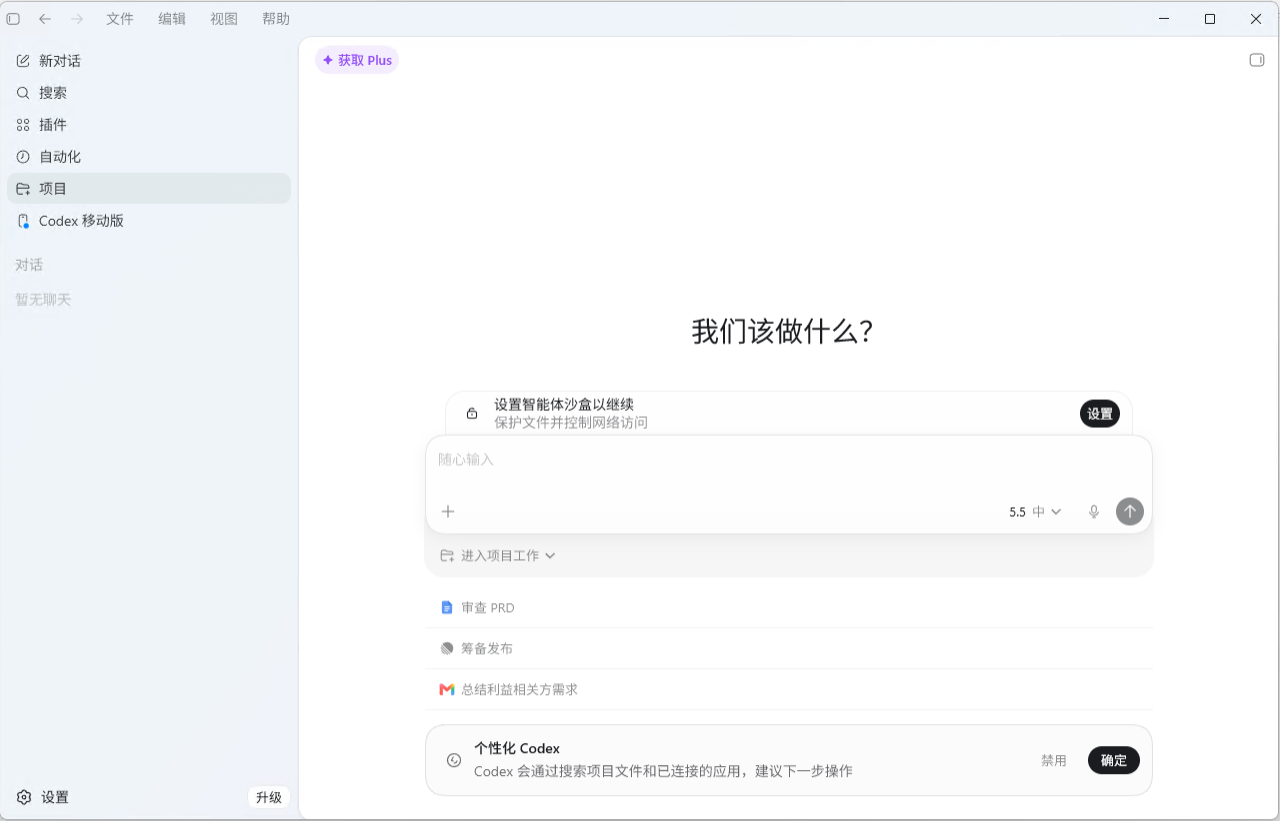
接下来就来到了使用页面:
3.1.2. 用 ChatGPT 模型使用 Codex
接下来,开始第一个项目
点击“新建空白项目”
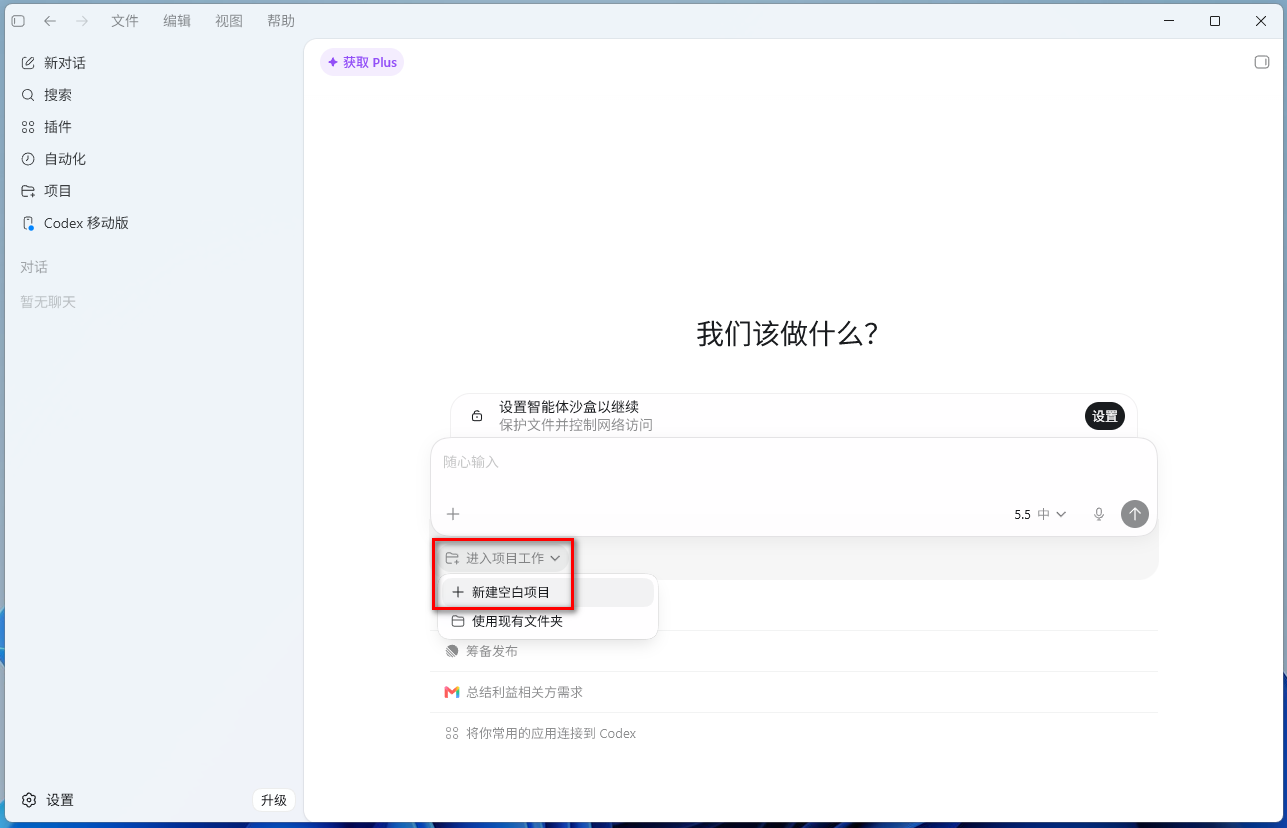
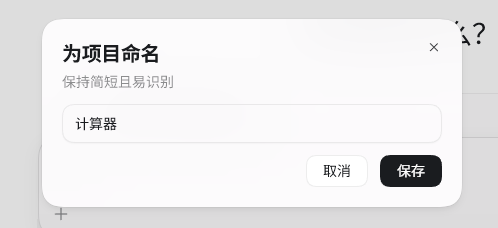
填写项目名称:这里演示做一款计算器,就填写“计算器”,点击保存
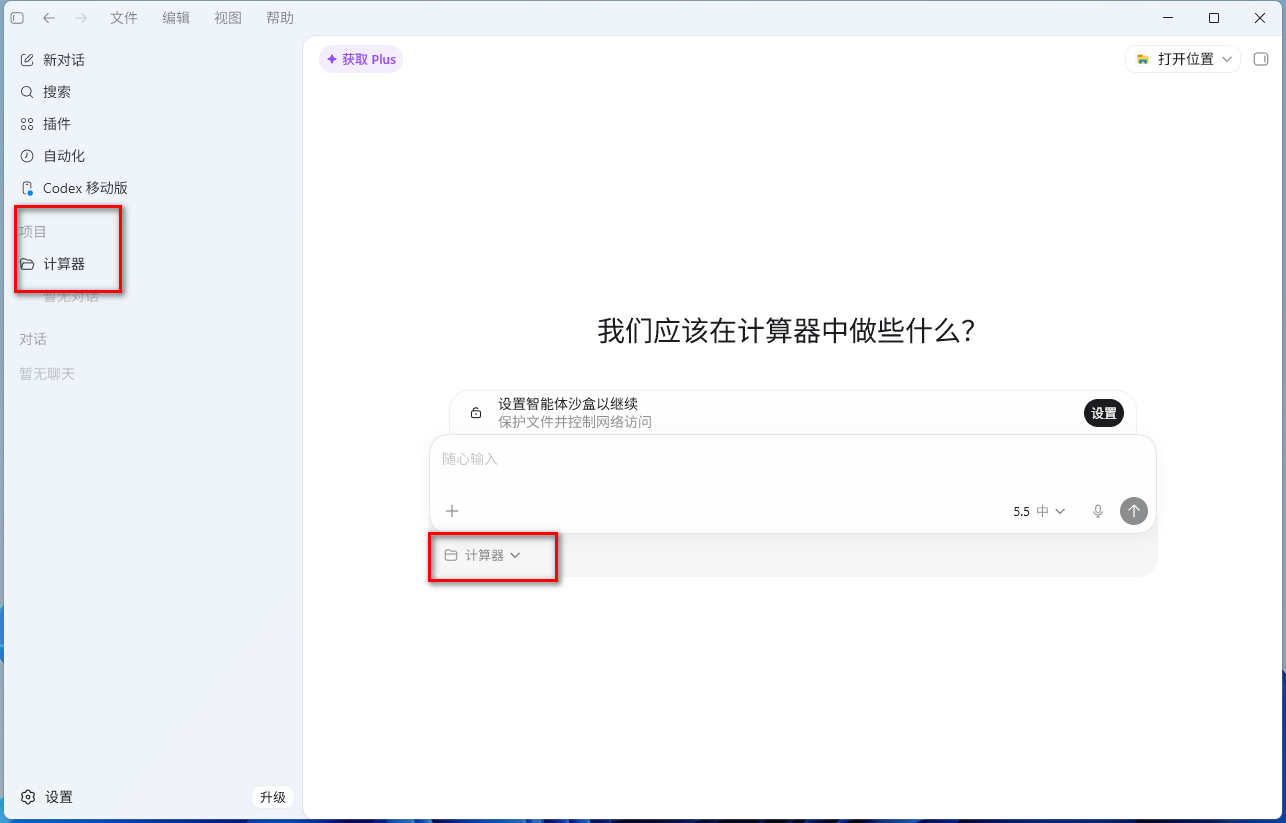
这时左侧项目列表中多了一个项目“计算器”,输入框下面也处于“计算器”项目中
点击“设置智能沙盒”
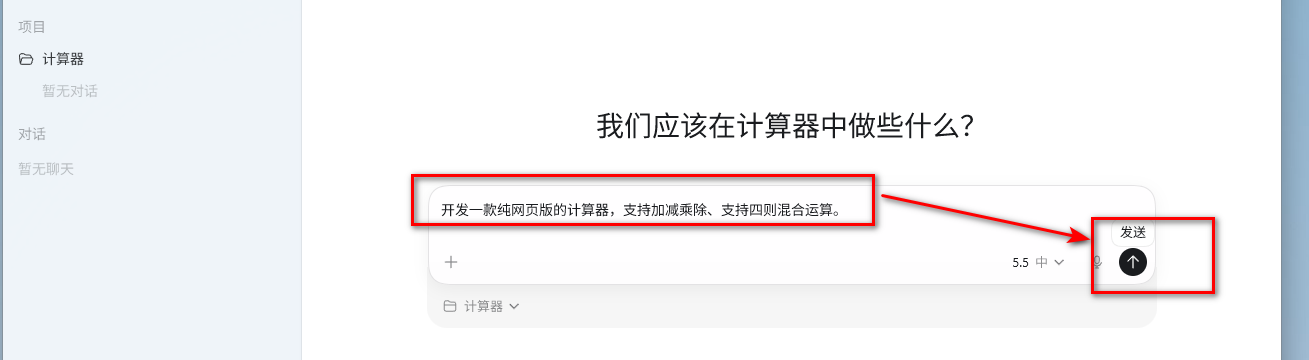
现在可以输入以下要求,让Codex开发这款计算器项目了:
开发一款纯网页版的计算器,支持加减乘除、支持四则混合运算。输入后,点击发送按钮
接下来可以看到开始执行了
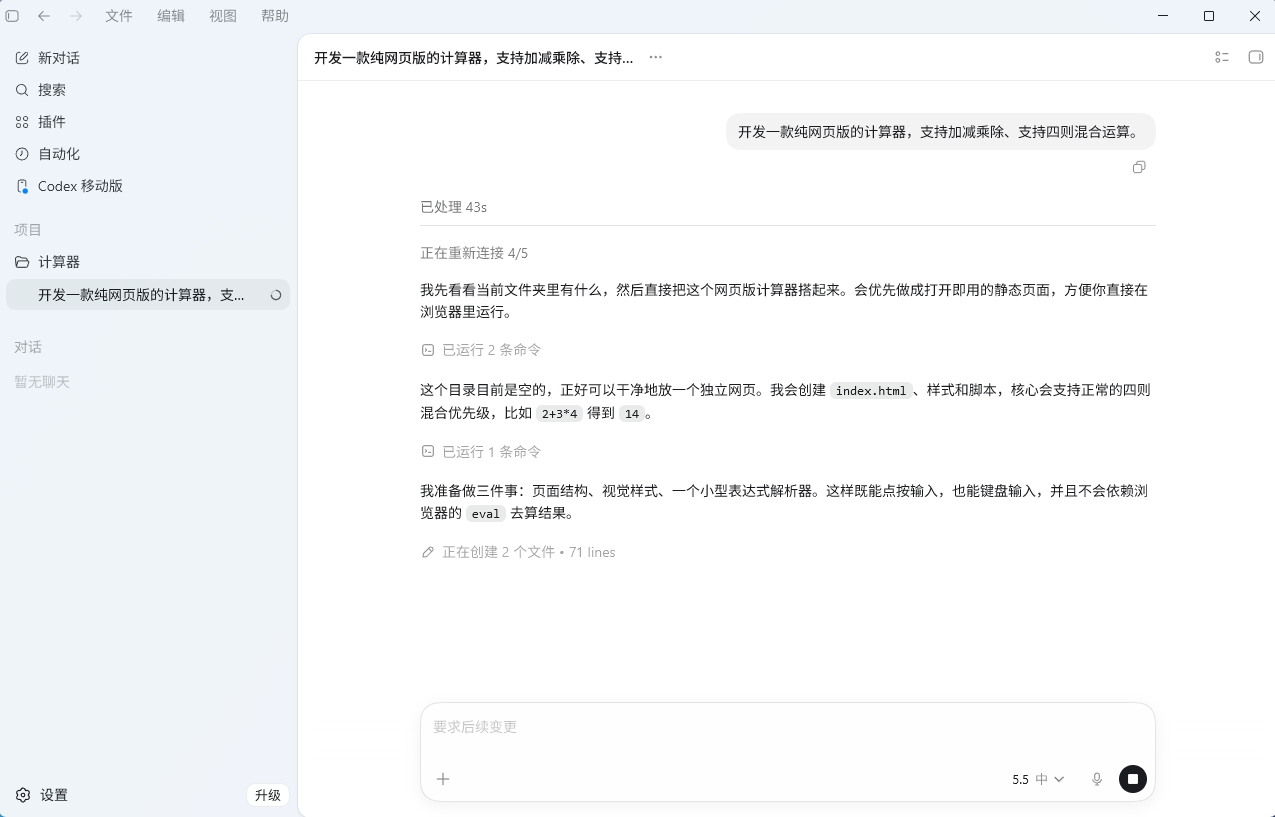
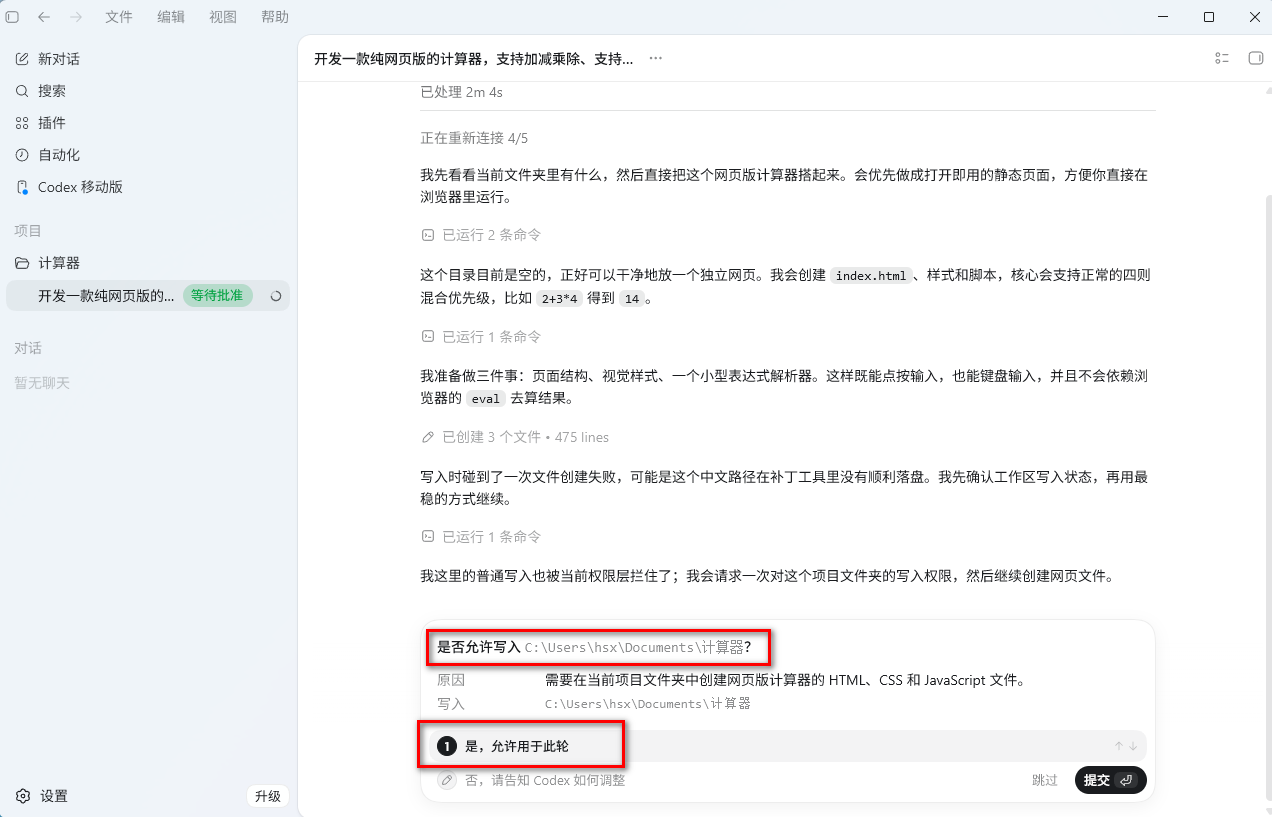
一会之后,Codex询问是否允许创建文件,选择是
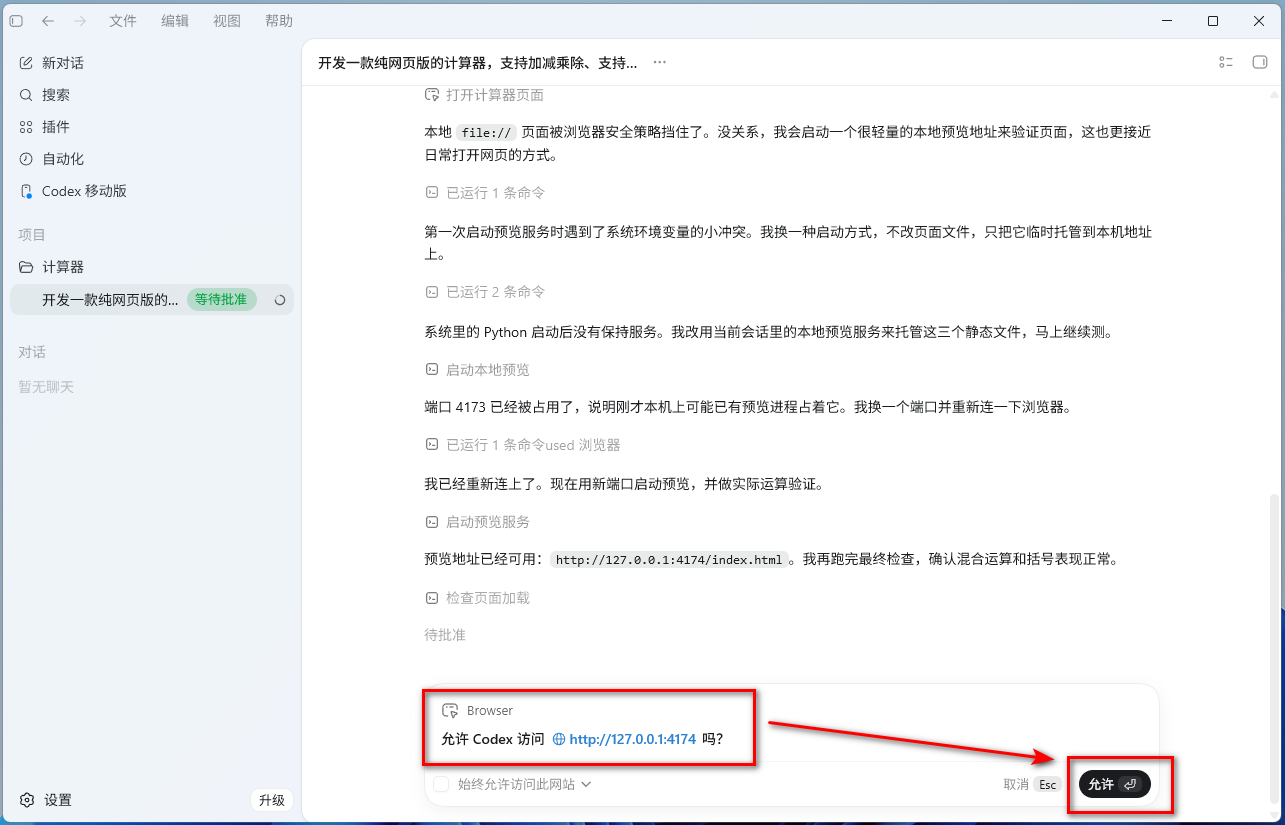
Codex开始生成代码、测试,询问是否允许打开浏览器,并访问一个网站,点击允许
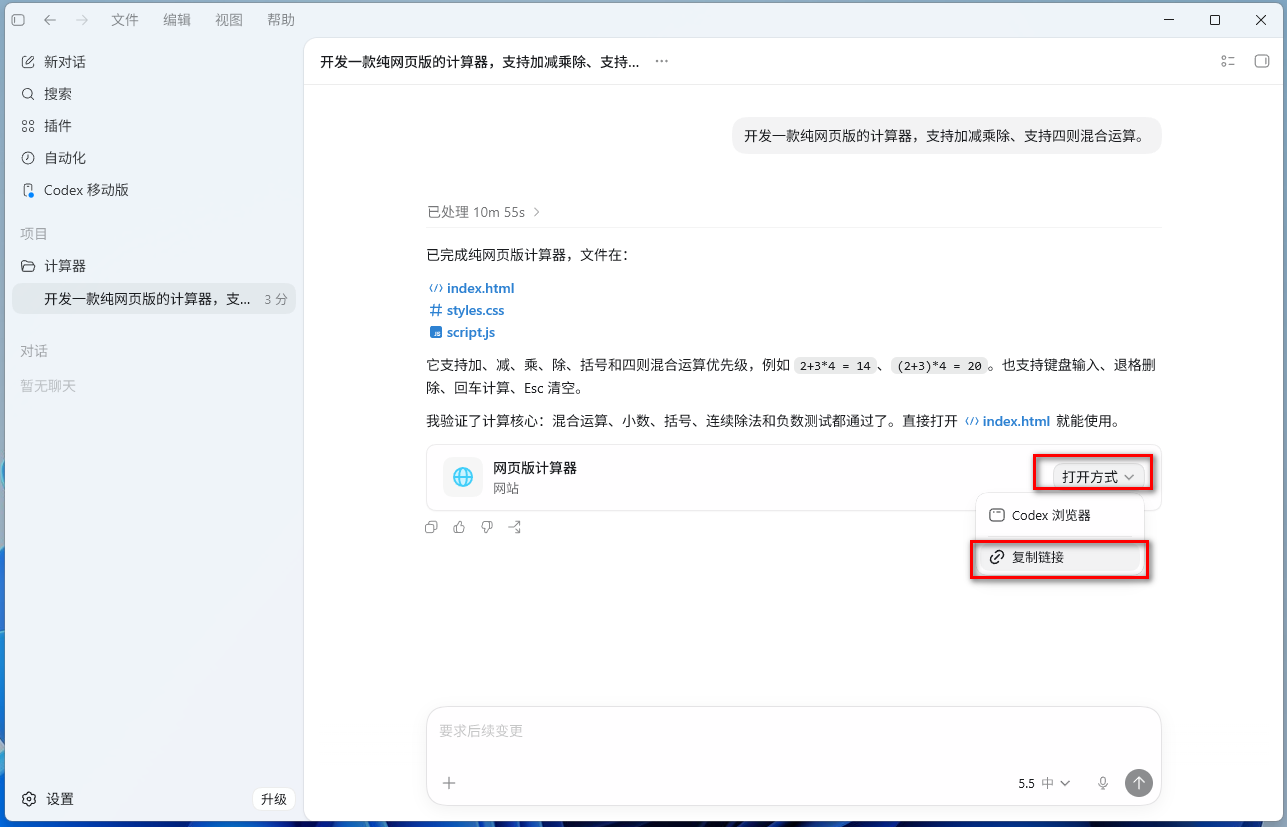
开发完成后,选择打开方式, 选择“复制链接”
打开你的浏览器,输入链接,敲回车,可以看到效果了
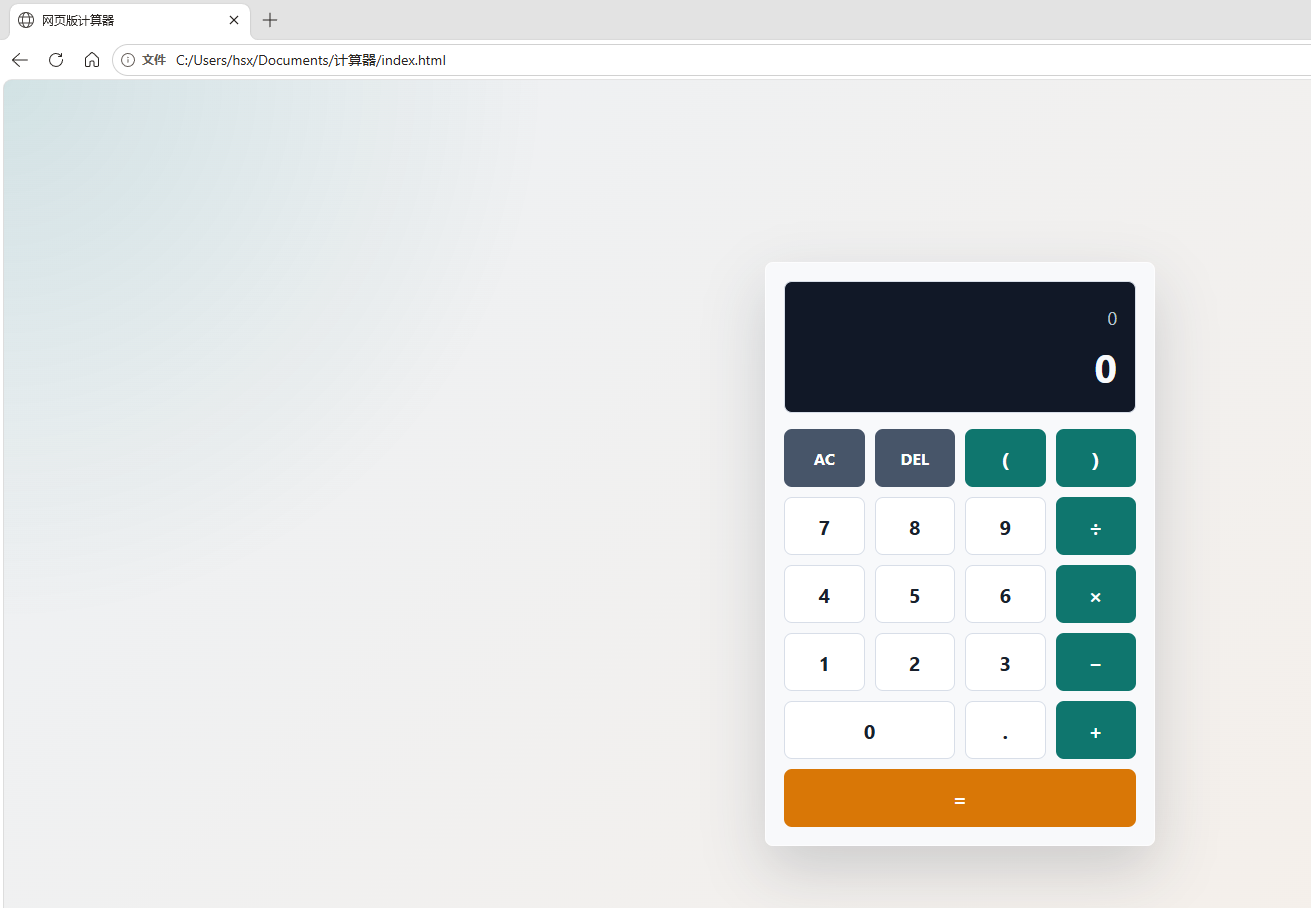
现在使用以下看看效果:
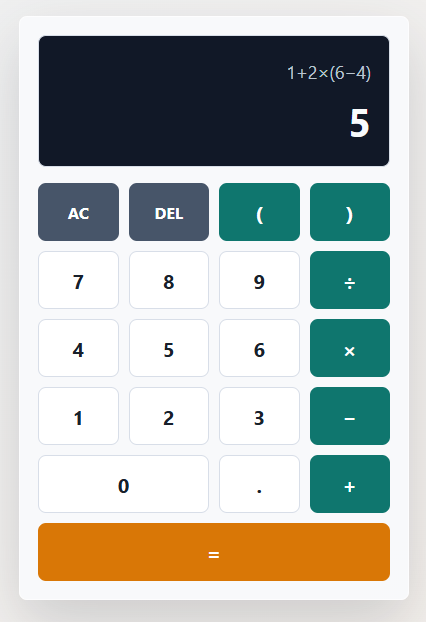
测试没问题。
3.1.3. ChatGPT Codex 进阶
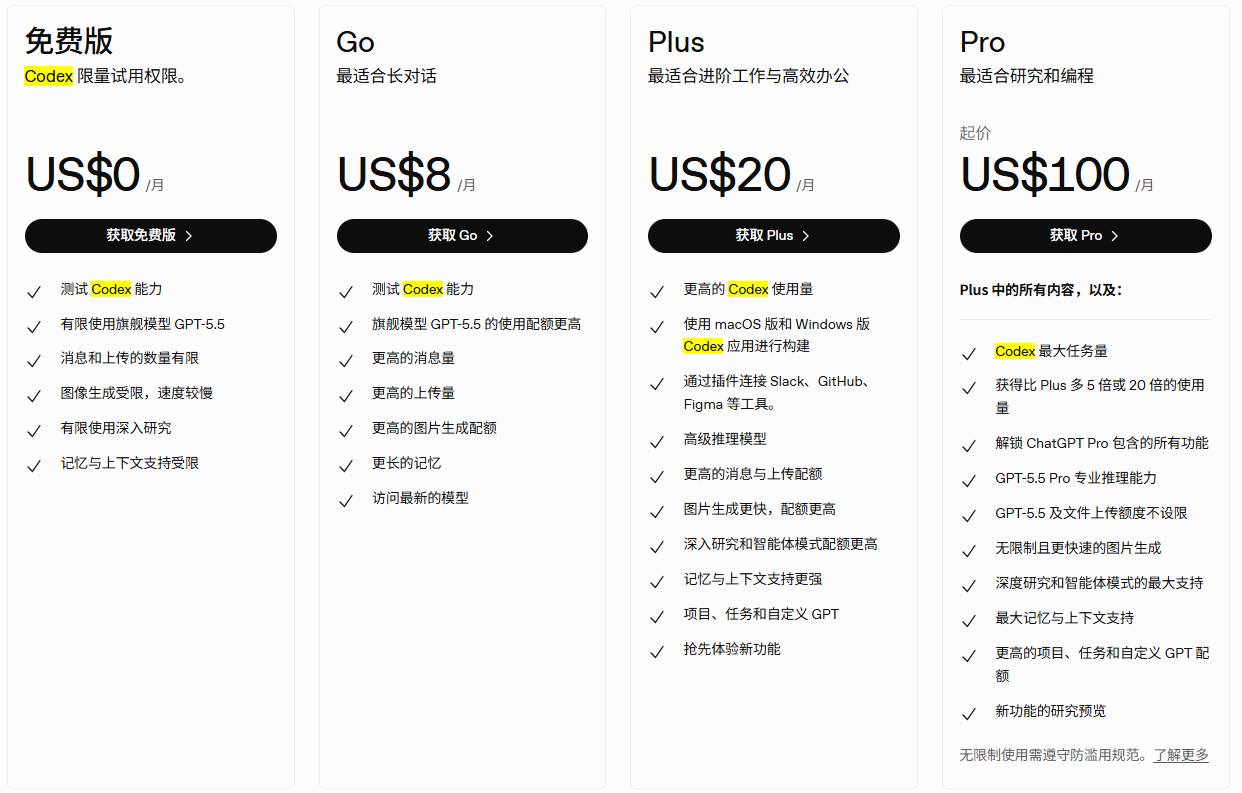
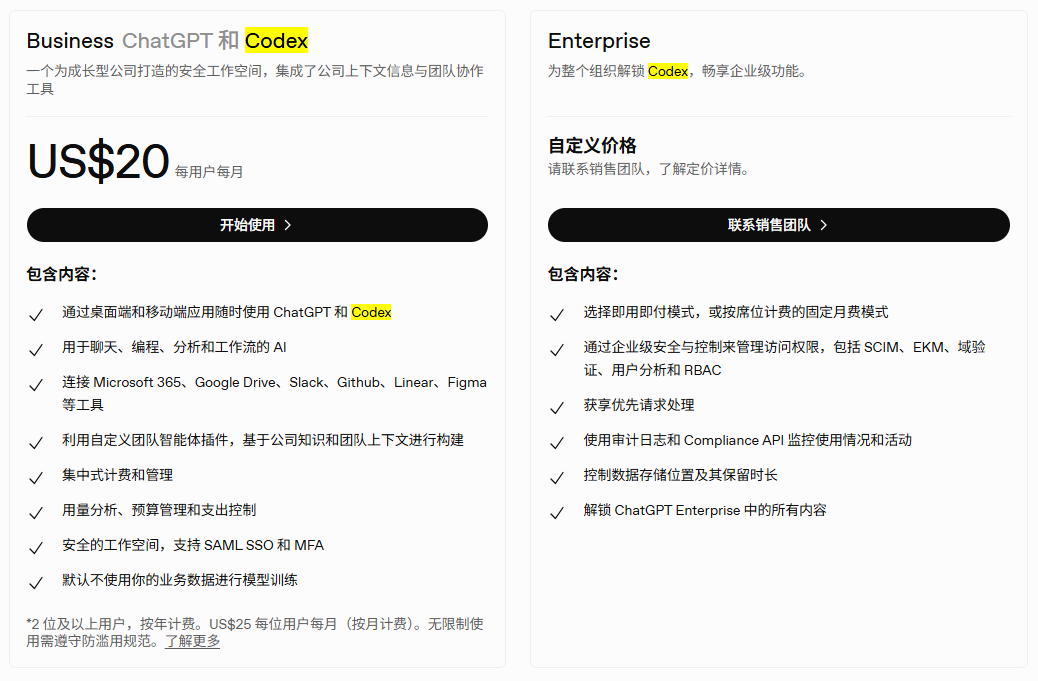
Codex 目前可以免费使用,只是功能受限。
有7款套餐,具体情况如下:
https://chatgpt.com/zh-Hans-CN/codex/pricing/
3.2. 方案二:用 CC-Switch 配置、使用国产模型(如:DeepSeek)
Codex 默认只支持使用 ChatGPT 模型,如果要用其他模型,需要一款工具来修改 Codex 配置、做一个转换,那就是 CC-Switch。
因此,接下来需要 下载、安装、配置 CC-Switch。
3.2.1. 下载 CC-Switch
注:先尝试从 GitHub 下载,下载不了的话,后面有兜底方案。
来到 GitHub CC-Switch 发布页面: https://github.com/farion1231/cc-switch/releases
下载最新版 以 -Windows.msi 结尾的文件
比如:当前(2026-07-01)最新版是
CC-Switch-v3.16.4-Windows.msi
CC-Switch-v3.16.4-Windows.msi下载链接:https://github.com/farion1231/cc-switch/releases/download/v3.16.4/CC-Switch-v3.16.4-Windows.msi
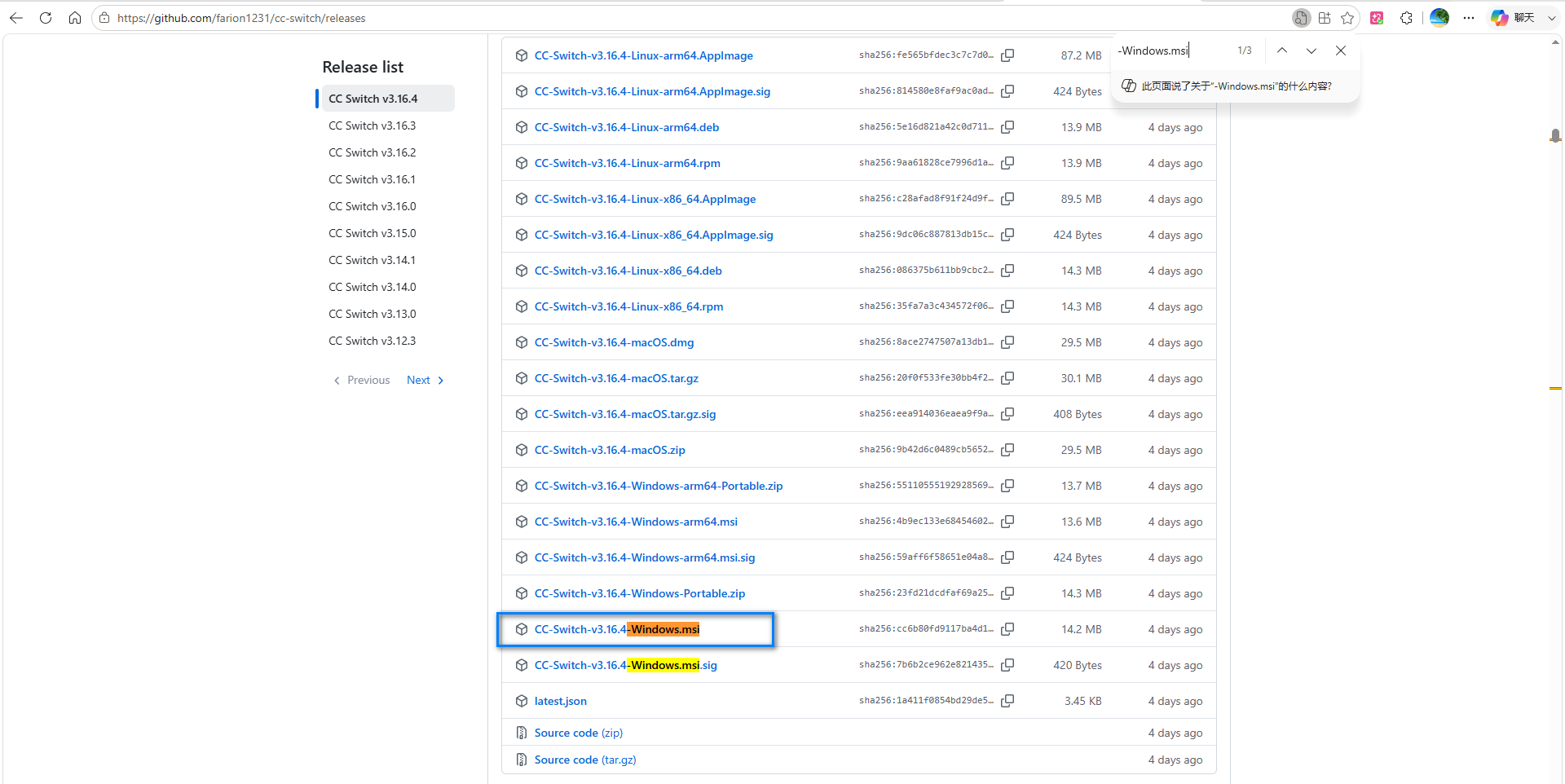
注:Github 时常网络不稳定,如果你无法访问 Github,可以通过下面方式去下载 CC-Switch:
来到 Windows 11 安装 CC-Switch 整合包下载列表页面:
https://hanshuixin.org/resource/software_integrated_package/Windows%2011/CC-Switch
找到最新版,如:
《Windows 11 安装 CC-Switch-v3.16.4(附安装包)》点击下载,下载后解压,找到其中附赠的 CC-Switch-v3.16.4-Windows.msi 文件即可
3.2.2. 安装 CC-Switch
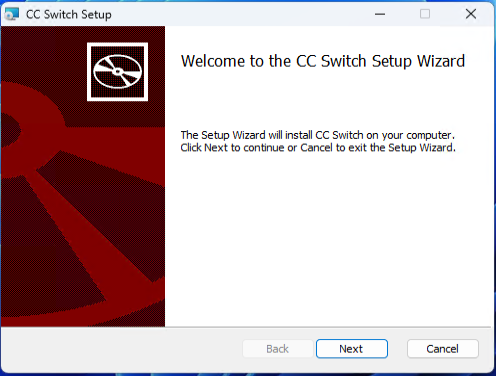
双击西在后的 CC-Switch-v3.16.4-Windows.msi 文件,开始安装
点击 Next
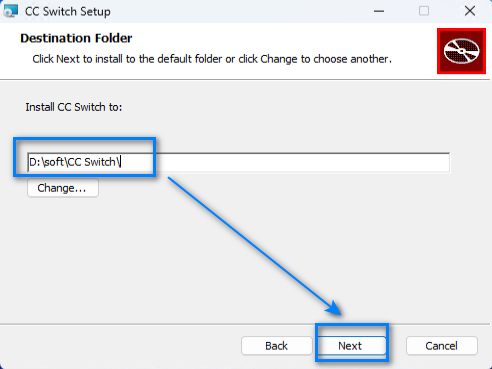
选择安装位置,按你心意,我这里选择安装到 D:\soft\CC Switch\
也可以保持默认安装位置
点击 Next
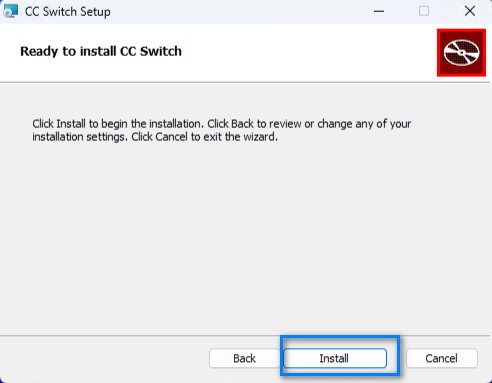
点击 Install
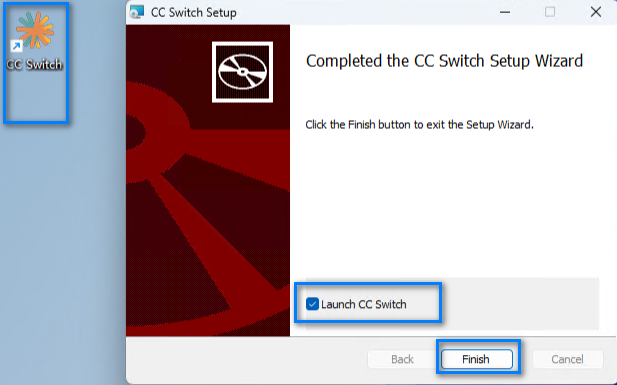
一会之后,桌面上出现了 CC Switch 图标
默认勾选了运行 CC Switch,点击 Finish,安装完成
3.2.3. 配置 CC-Switch + DeepSeek
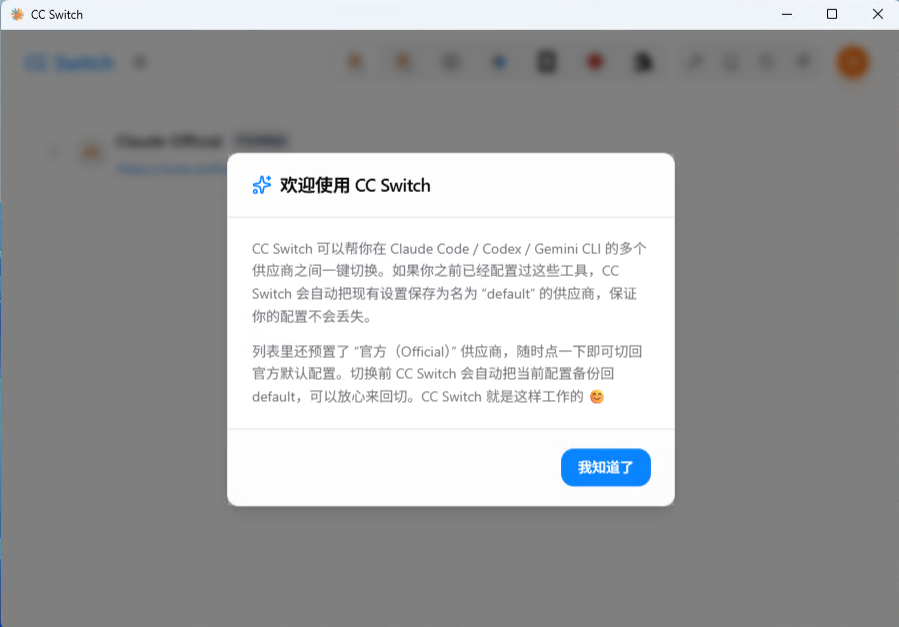
安装完成后,CC Switch 自动打开,来到欢迎页面,点击“我知道了”
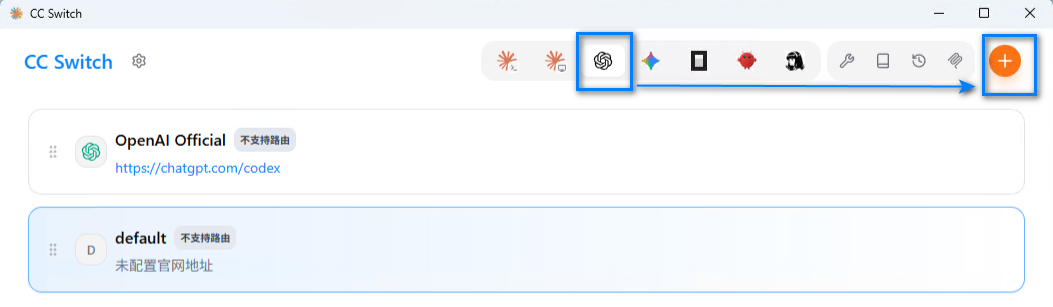
这里演示的是 Codex 配置国内模型,而 Codex 是 OpenAI 家的产品
所以在上方选中 OpenAI 的图标,点击右边的 + 号
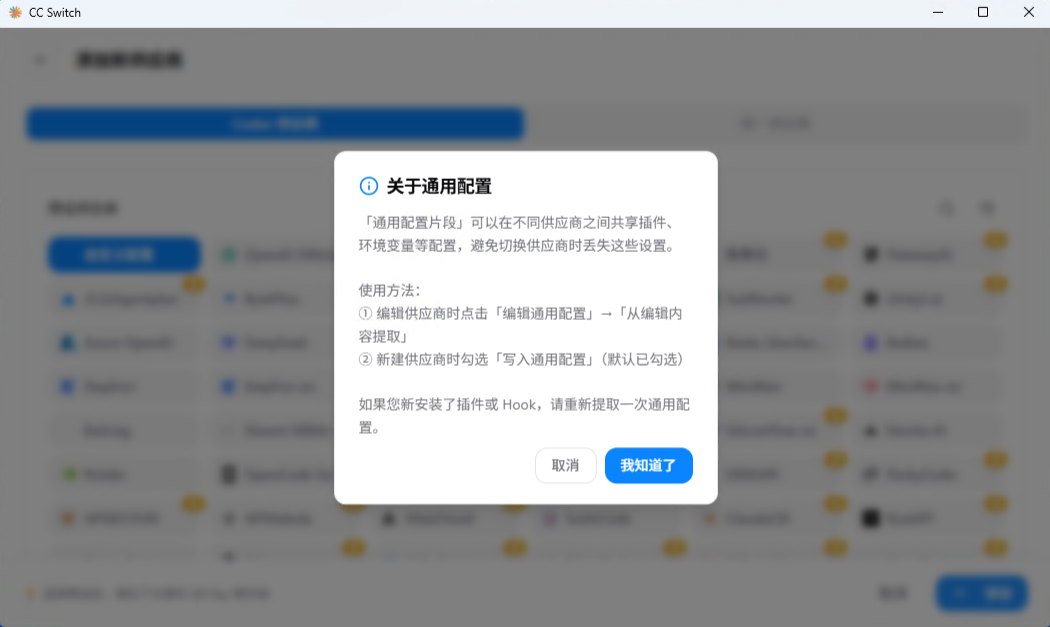
关于通用配置弹窗,点击我知道了
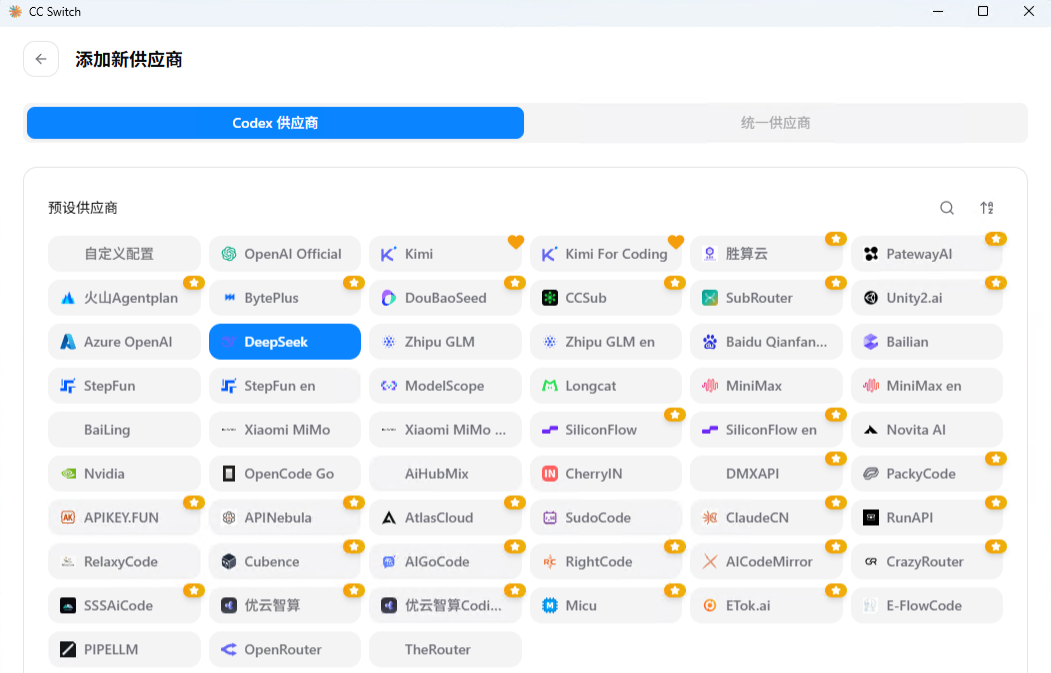
接下来选择国内模型,这里以 DeepSeek 为例,选中 DeepSeek
往下翻,可以看到需要填写 API key
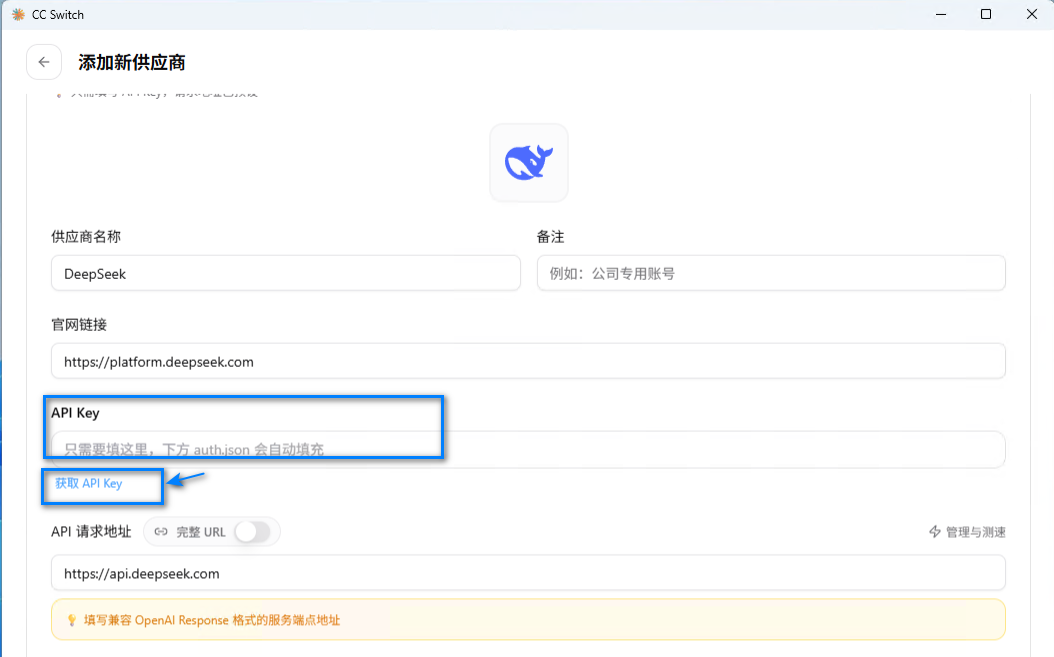
点击 “获取APIkey”,浏览器会打开,自动来到 DeepSeek 网站
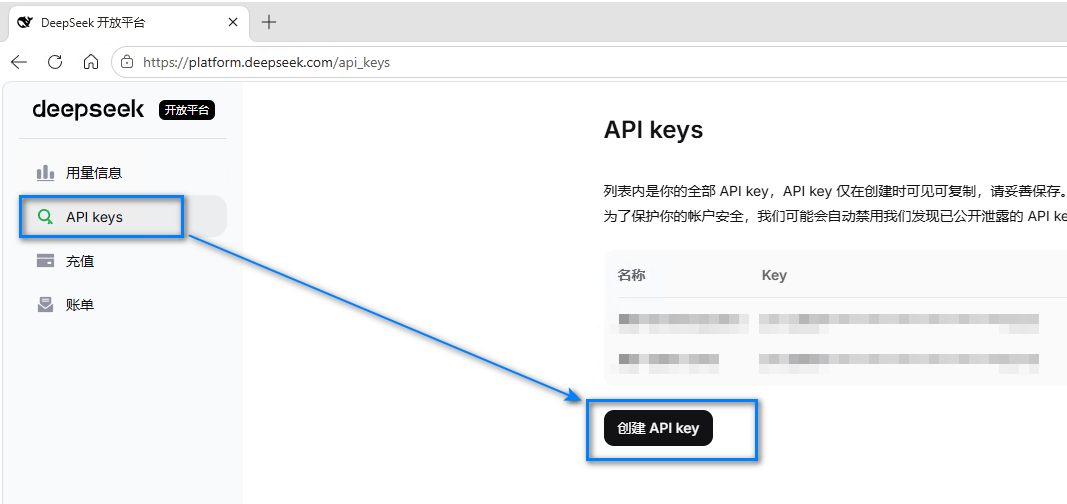
或者 直接访问 DeepSeek 官网API key页面:https://platform.deepseek.com/api_keys
注:如果你的DeepSeek账号是首次登录或者没有余额,记得给DeepSeek账号充值:https://platform.deepseek.com/top_up
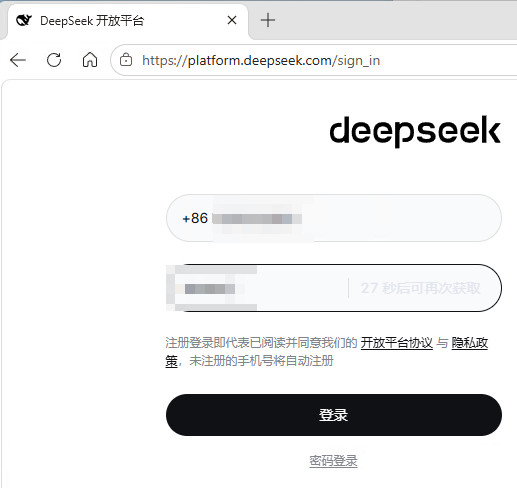
这里选择用手机验证码登录到 DeepSeek,也可以用其他方式
点击登录
点击左侧的 “API keys”,在右侧点击 “创建API key”
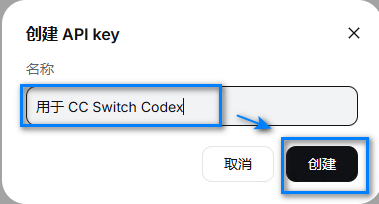
为APIkey起个名字,随便起,以后自己看到后能区分用途就行
我这里取名为 用于 CC Switch Codex
点击创建
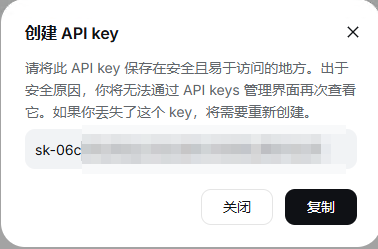
接下来 API key 已生成,点击“复制”
注:API key 只会完整显示一次,复制后记得即时粘贴
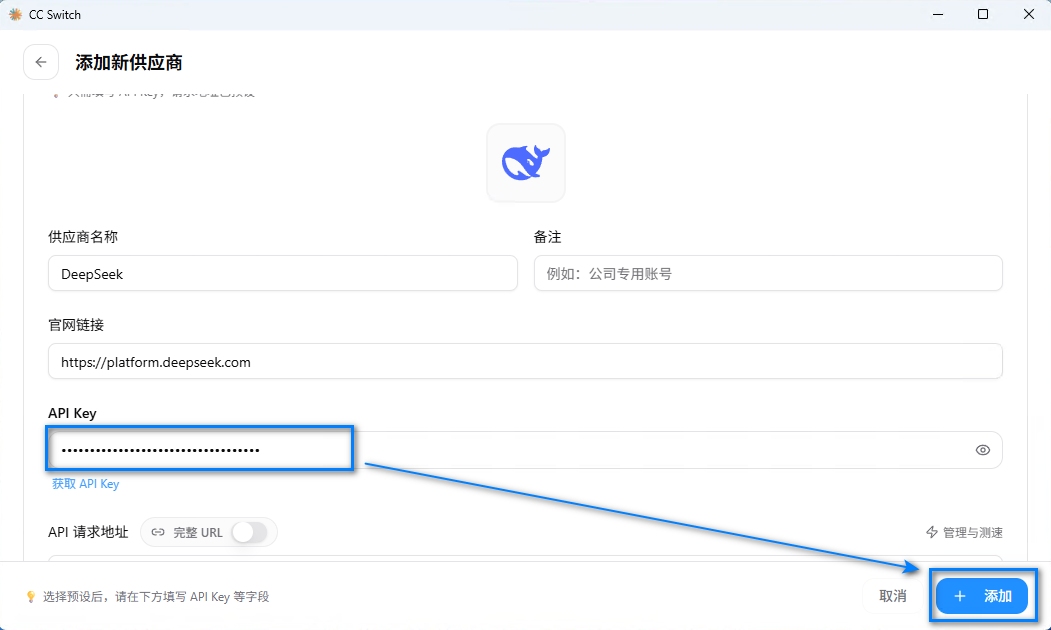
接下来来到 CC Switch ,将刚才复制的 API key 粘贴到 API key 输入框,点击“添加”
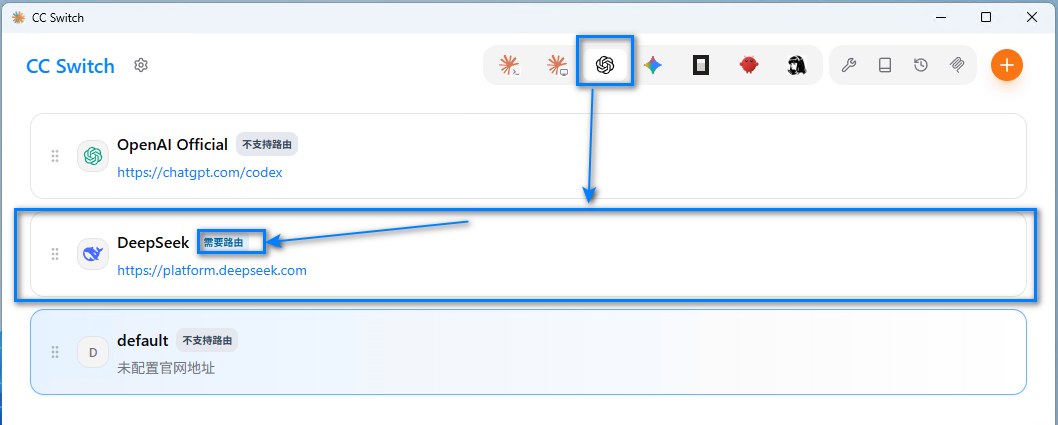
添加之后,可以看到 OpenAI 图标下 多了一行 DeepSeek
但是提示 “需要路由”
接下来配置路由
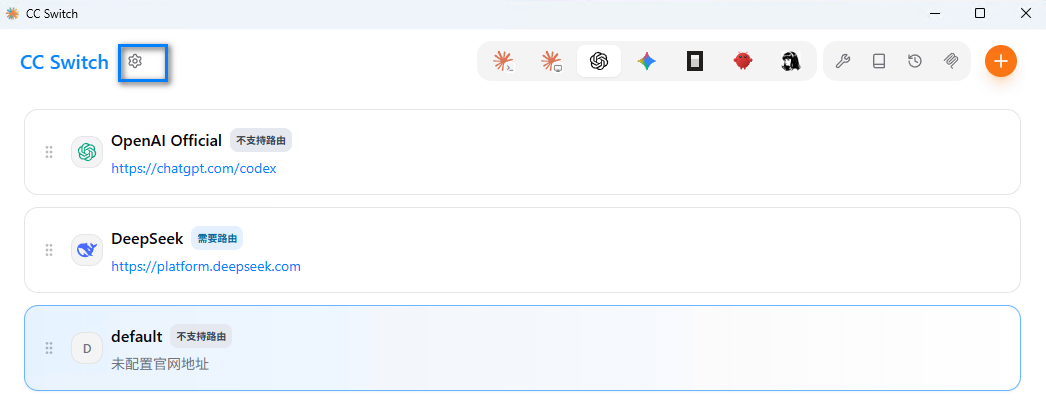
点击左上角的 齿轮按钮
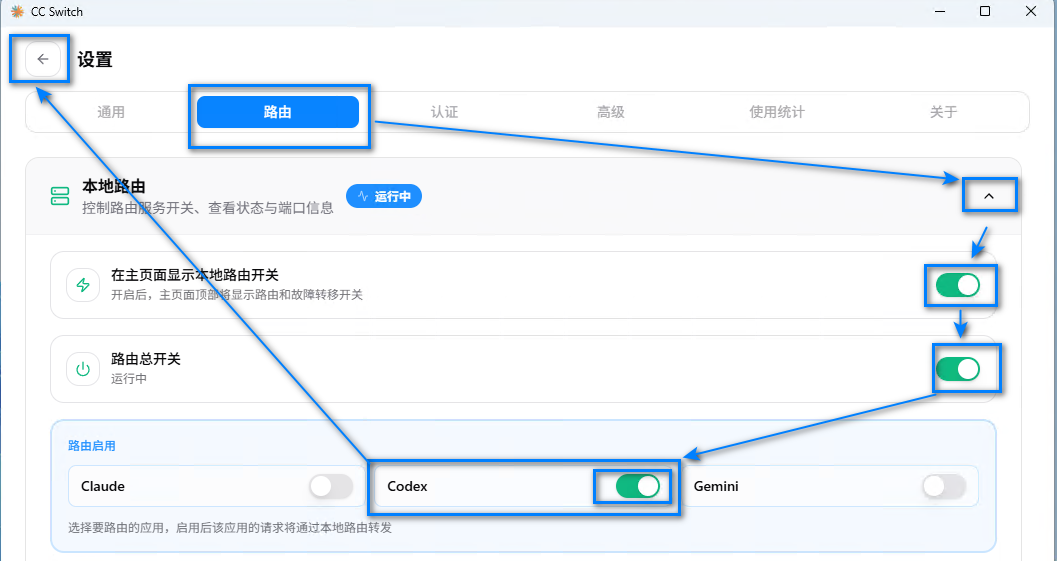
依次点击 路由 > 本地路由(点击向下箭头展开) > 启用 “在主页面显示本地路由开关” > 启用 “路由总开关”
这里演示的是 Codex,因此把下面路由启用中的 Codex 也启用
最后点左上角的箭头回到 CC Switch 首页
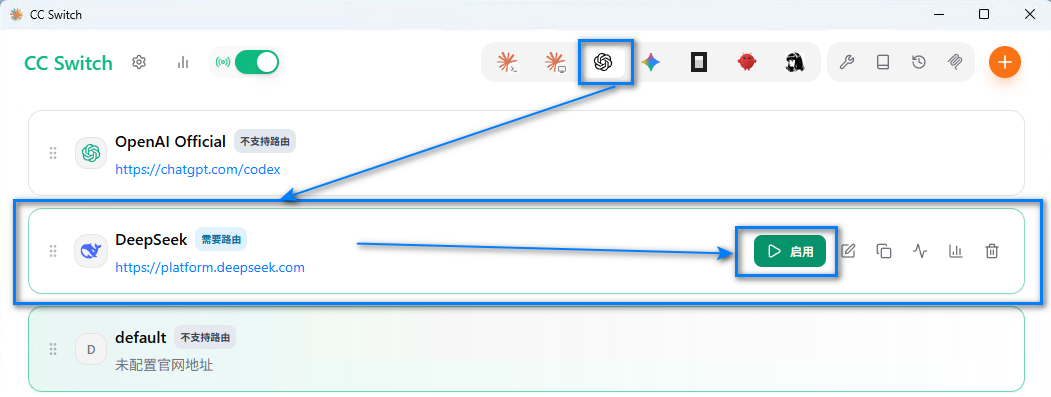
点击 OpenAI 图标下的 DeekSeek 模型右边的 “启用” 按钮
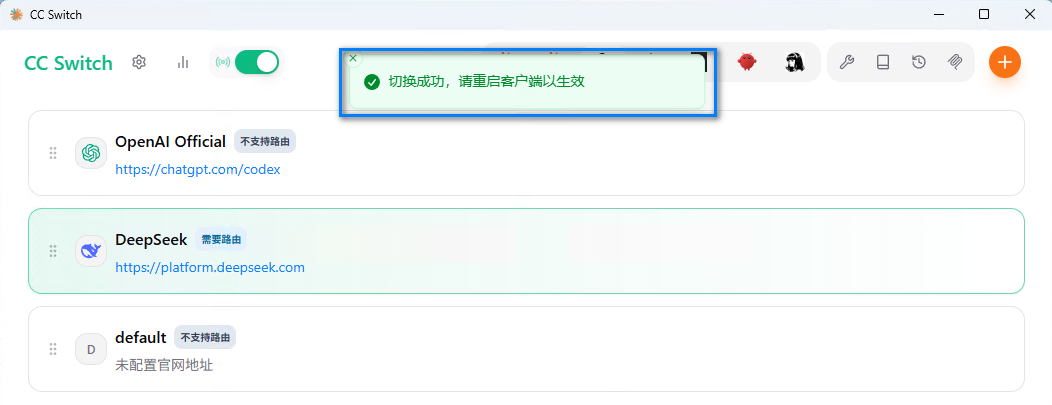
提示切换成功,需要重启客户端
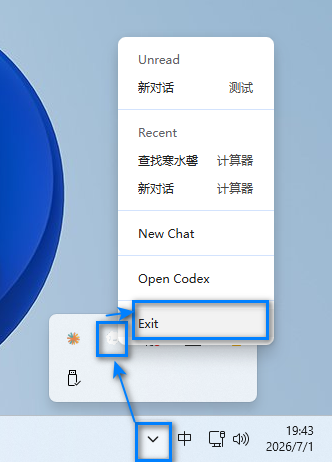
右下角任务栏找到 Codex 图标,右击,点击 Exit 退出Codex
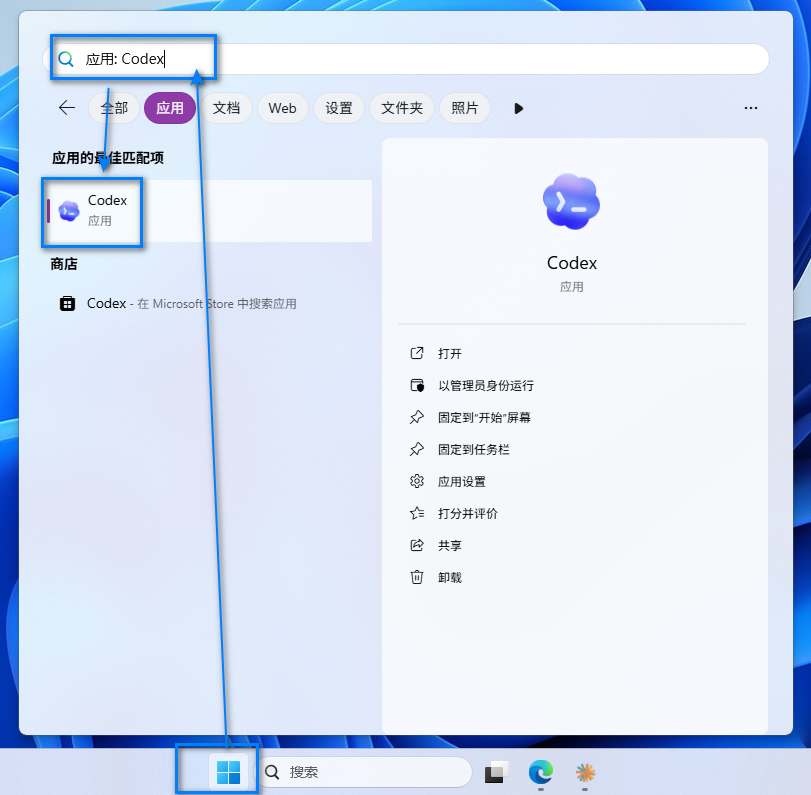
点击桌面下方开始菜单,搜索 Codex ,点击 Codex 应用,重新打开 Codex
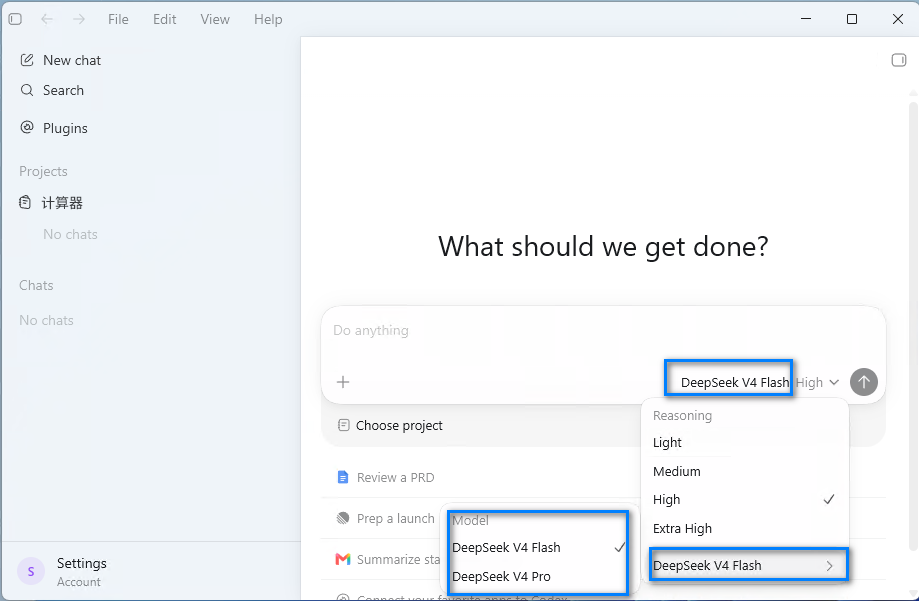
再次打开之后,可以看到模型已经成功切换为了 DeepSeek
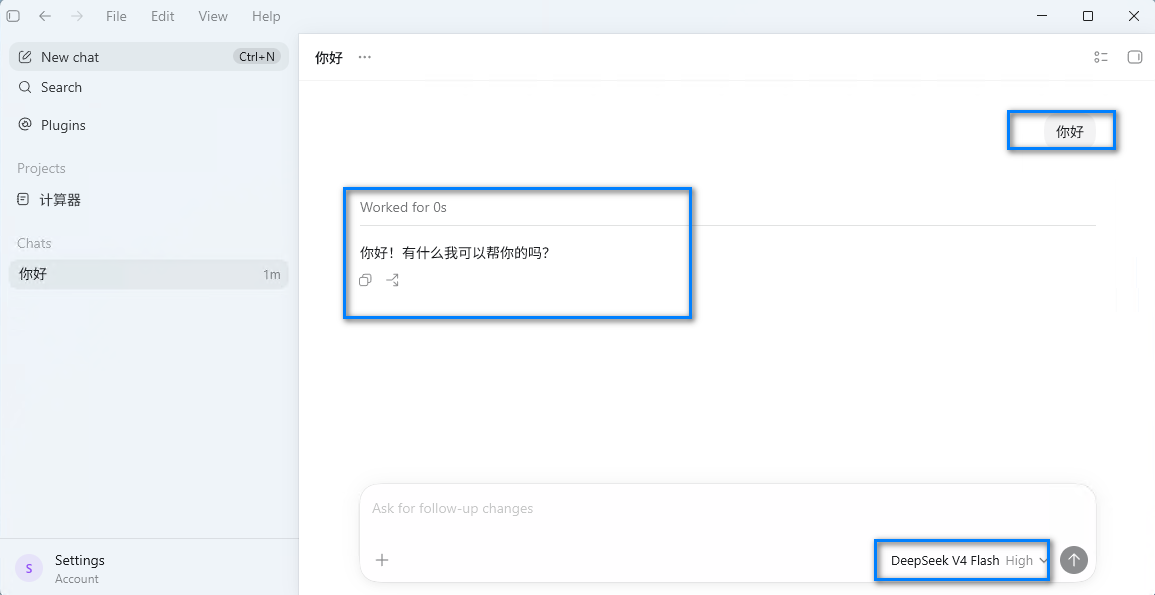
发个你好测试一下,可以看到没有问题
接下来就可以愉快地使用国产模型了。
4. Codex默认支持的技能(Skills)
除了编程,Codex 默认支持以下技能:
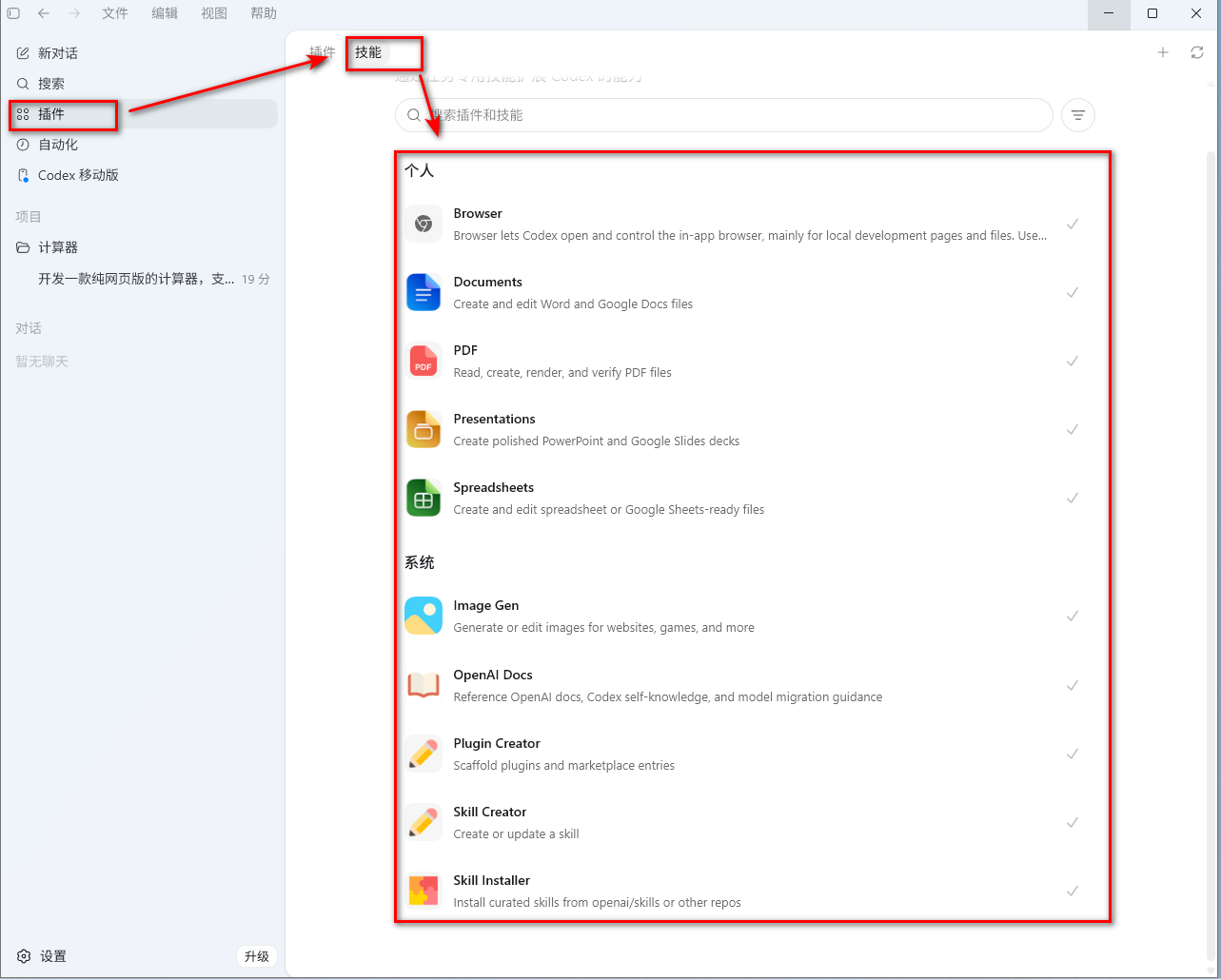
根据图片中的内容,我为您整理了Codex默认支持的技能和描述表格:
Codex 默认技能列表:
| 分类 | 技能名称 | 英文描述 | 中文描述 |
|---|---|---|---|
| 个人 | Browser(浏览器) | Browser lets Codex open and control the in-app browser, mainly for local development pages and files | 让Codex能够打开和控制应用内浏览器,主要用于本地开发页面和文件 |
| 个人 | Documents(文档/Word) | Create and edit Word and Google Docs files | 创建和编辑Word及Google Docs文档文件 |
| 个人 | Read, create, render, and verify PDF files | 读取、创建、渲染和验证PDF文件 | |
| 个人 | Presentations(演示文稿/PPT) | Create polished PowerPoint and Google Slides decks | 创建精美的PowerPoint和Google Slides演示文稿 |
| 个人 | Spreadsheets(电子表格/Excel) | Create and edit spreadsheet or Google Sheets-ready files | 创建和编辑电子表格或Google Sheets格式文件 |
| 系统 | Image Gen(图像生成) | Generate or edit images for websites, games, and more | 为网站、游戏等生成或编辑图像 |
| 系统 | OpenAI Docs(OpenAI文档) | Reference OpenAI docs, Codex self-knowledge, and model migration guidance | 参考OpenAI文档、Codex自知识和模型迁移指南 |
| 系统 | Plugin Creator(插件创建器) | Scaffold plugins and marketplace entries | 搭建插件和市场条目的框架 |
| 系统 | Skill Creator(技能创建器) | Create or update a skill | 创建或更新技能 |
| 系统 | Skill Installer(技能安装器) | Install curated skills from openai/skills or other repos | 从openai/skills或其他仓库安装精选技能 |
简单说明:
个人类技能主要面向日常办公和文档处理需求,包括:
- 文档处理能力:支持Word、PDF、PPT、Excel等常见办公格式
- 浏览器集成:可在应用内直接浏览和控制网页
系统类技能主要面向开发和扩展需求,包括:
- 创意工具:图像生成功能
- 开发支持:OpenAI文档参考、插件和技能创建工具
- 扩展管理:技能安装和管理功能
这些技能让Codex成为一个功能全面的AI编程助手,不仅能处理代码,还能处理各种文档和文件格式。