Windows 11 安装 JDK 25:下载、安装、配置环境变量、验证
- 对应视频教程:
文章目录
- 1. 下载
- 2. 安装
- 3. 配置环境变量
- 4. 验证
- 5. 问题排查与解决
- 5.1. 验证时报错:java : 无法将“java”项识别为 cmdlet、函数、脚本文件或可运行程序的名称
- 5.2. 验证时报错:'java' 不是内部或外部命令,也不是可运行的程序或批处理文件。
- 5.3. 编译时报错:错误:找不到文件: xxx.java
- 5.4. java -version 没有任何输出
- 5.5. 验证时报错:java-version :无法将"java-version"项识别为cmdlet、函数、脚本文件或可运行程序的名称。
- 5.6. 验证时报错:javac-version :无法将"javac-version"项识别为cmdlet、函数、脚本文件或可运行程序的名称。
- 6. 参考资料
本文提供在 Windows 11 上安装 JDK 25 的详细步骤。以下内容包括下载、安装、环境变量配置和验证步骤。
1. 下载
下载页面:https://www.oracle.com/cn/java/technologies/downloads/
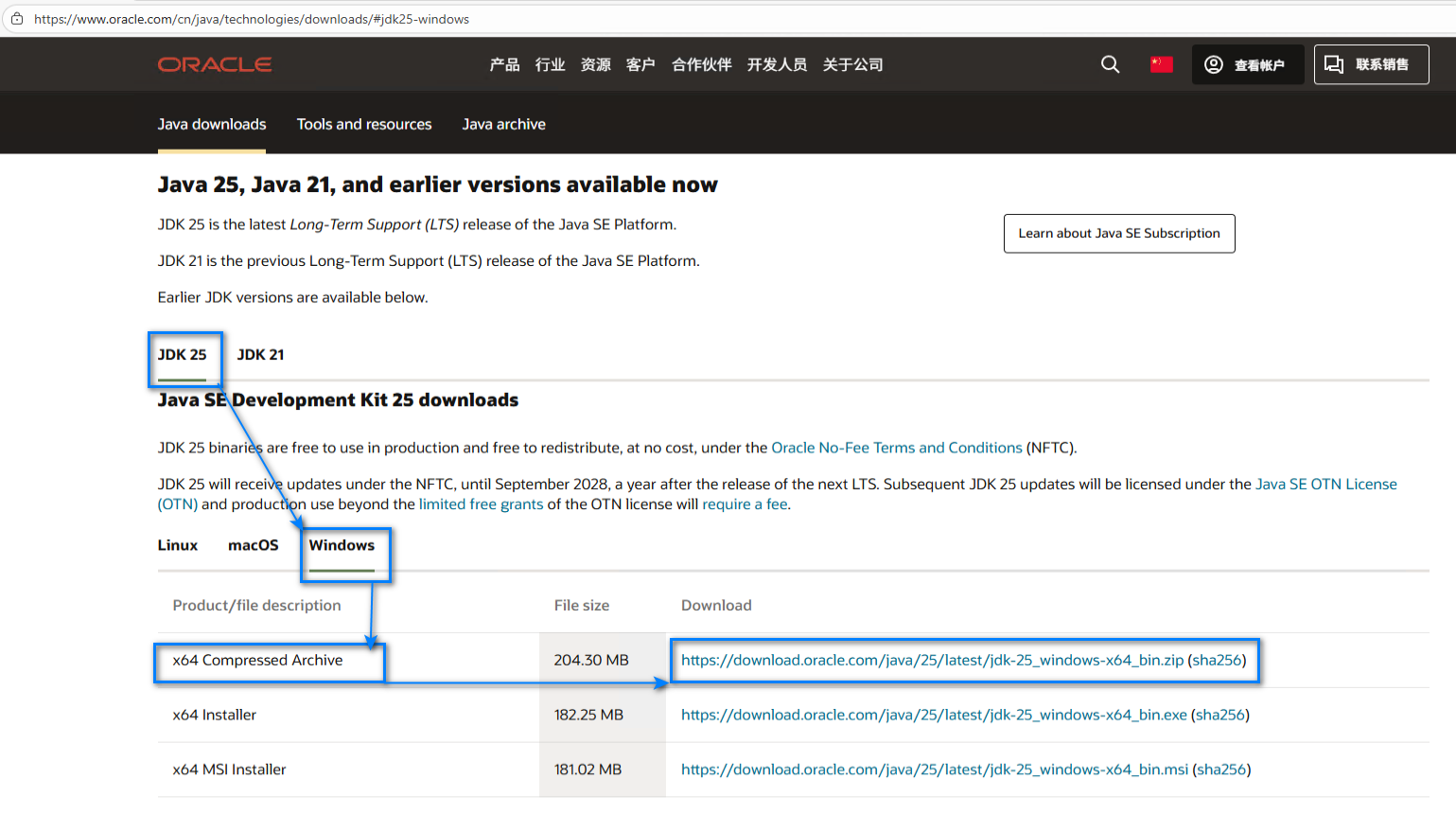
进入下载页面之后,往下拉,找到 JDK 25,点击;找到 Windows ,点击;
选择 x64 Compressed Archive(即 x64 架构的压缩包版本),点击对应的 jdk-25_windows-x64_bin.zip 连接,开始下载。
为什么选择压缩档(.zip)而非安装程序(.exe)?
选择压缩档有以下优势:
- 免安装 & 绿色化:解压即用,无需写入注册表,卸载时直接删除目录,无系统残留。
- 灵活安装位置:可解压到任意目录,支持便携设备(如 U 盘或移动硬盘)。
👆 以上为预览片段,下方解锁全文 👇
请选择解锁方式
方式1:微信扫码支付后查看全文
方式2:面包多平台查看全文
前往 面包多 https://mbd.pub/o/bread/YZaTlpdwag== ,直接在面包多平台查看全文
方式3:CSDN平台查看全文
前往 CSDN https://blog.csdn.net/qq_36462452/article/details/152812300 ,直接在CSDN平台查看全文
方式4:输入兑换码查看全文
前往 链动小铺 https://wzyp.cn/item/4kevs4 购买【IT技术博客兑换码】,然后填写到下方,点击【兑换解锁全文】,即可解锁全文