Windows 11 安装 JDK 8:下载、安装、配置环境变量、验证
1. 下载
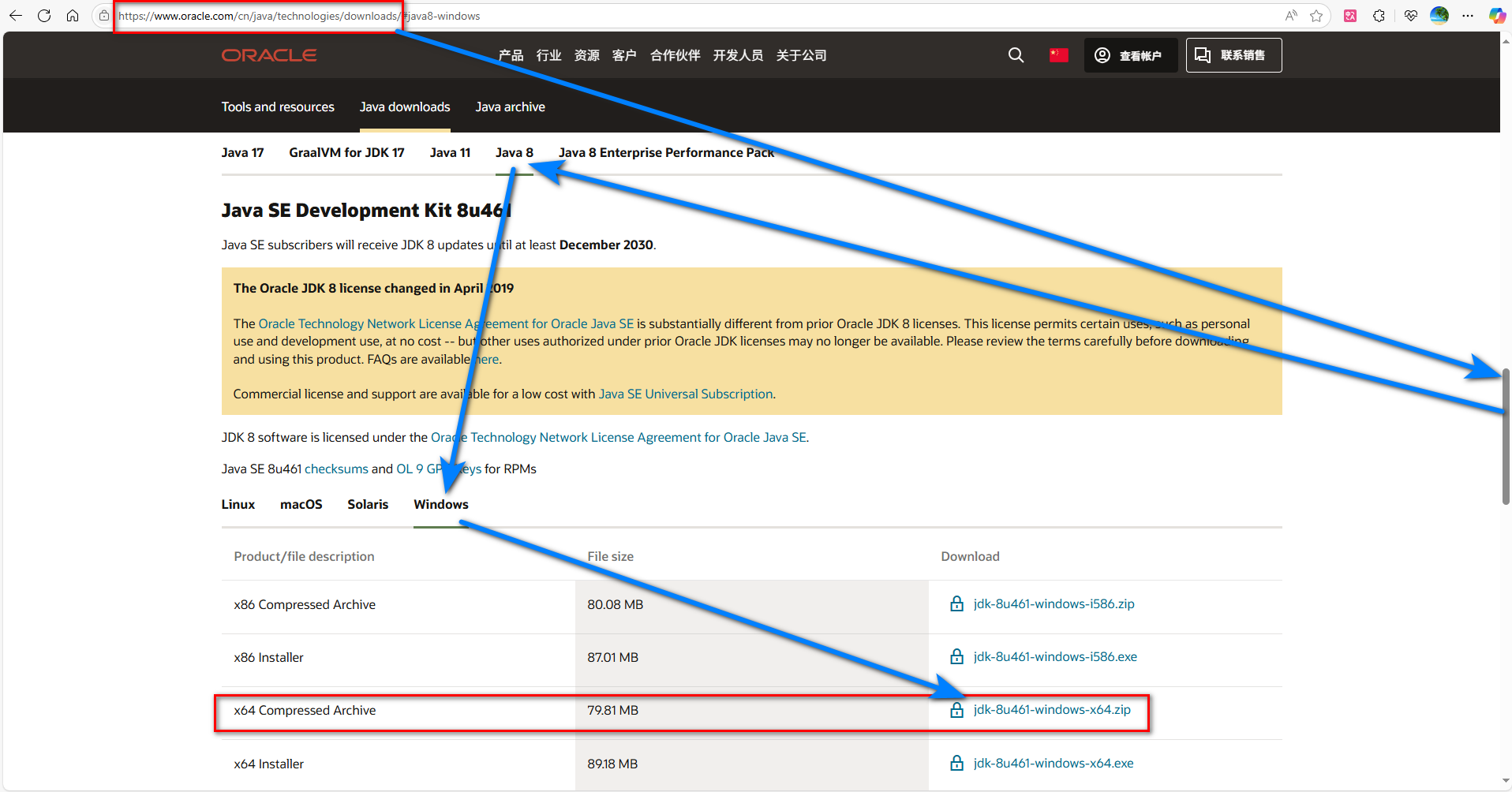
下载页面:https://www.oracle.com/cn/java/technologies/downloads/
进入下载页面之后,往下拉,找到 Java 8,点击;找到 Windows 点击;选择 x64 Compressed Archive(即 x64 结构 压缩包版本),点击 jdk-8u461-windows-x64.zip 连接下载。
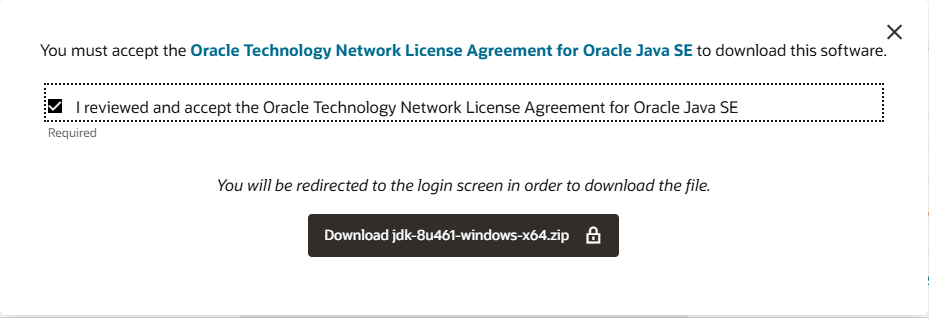
点击链接后,弹窗询问阅读许可,勾选 “I reviewed and accept ……”,点击 “Download ……”。
注意: 自 Oracle JDK 8u191 之后,用于商业、生产或商业目的的 Oracle JDK 8 需要付费订阅(Oracle Java SE Subscription)。虽然个人学习/开发通常免费,但必须明确协议变更和潜在费用风险。
点击后,会跳转新页面,要求登录 Oracle 账号,登录之后,分别输入用户名和密码登录。
如果没有 Oracle 账户,点击登录窗下方的“创建账户”,创建一个,再登录。创建账户通常只需要几分钟。
👆 以上为预览片段,下方解锁全文 👇
请选择解锁方式
方式1:微信扫码支付后查看全文
方式2:面包多平台查看全文
前往 面包多 https://mbd.pub/o/bread/YZaTlpduZw== ,直接在面包多平台查看全文
方式3:CSDN平台查看全文
前往 CSDN https://blog.csdn.net/qq_36462452/article/details/149695911 ,直接在CSDN平台查看全文
方式4:输入兑换码查看全文
前往 链动小铺 https://wzyp.cn/item/4kevs4 购买【IT技术博客兑换码】,然后填写到下方,点击【兑换解锁全文】,即可解锁全文